


Domande frequenti
Risposte su piattaforme di amplificazione, software e configurazione dei sistemi.
ArmoníaPlus
41 domandeCome controllare un sistema tramite VPN
Per abilitare questo controllo si va prima in Options e si sceglie la scheda VPN.
Ora si inserisce l’indirizzo IP statico di ogni dispositivo da controllare, in questo esempio 10.10.1.1, si preme invio e poi si fa clic su Apply.
Ora si può individuare il dispositivo nella funzione Match.
Ecco come si controlla facilmente un dispositivo attraverso una VPN.
Come aggiornare il firmware dell’amplificatore
Per aggiornare si va in Design, Match e si fa clic su Discovery.
Si vedono tutti i dispositivi della rete e, sotto, il numero di amplificatori per cui è disponibile un nuovo firmware.
Facendo clic qui ... si passa direttamente alla vista System List, dove si vedono in rosso la versione di firmware attuale e la nuova versione disponibile.
Si possono selezionare uno o più amplificatori tenendo premuto 'shift', poi si fa clic sul pulsante 'Update' e ancora una volta sul pulsante 'Update'.
A upgrade completato (può richiedere qualche minuto) si può controllare la versione del firmware installato.
Tornando in Workspace, gli amplificatori risultano pronti all’uso.
Synchronization, Controls & Views
Una nuova funzione di ArmoníaPlus è il pulsante Synchronization. Vi si accede facendo clic sull’emblema ‘A+’ in alto a destra ed è disponibile da qualsiasi finestra del software, sia nella skin Live Sound sia in quella Install di ArmoníaPlus.
Questa funzione permette di progettare liberamente con amplificatori online senza applicare modifiche in tempo reale al progetto in corso finché Synchronization è disattivata (in rosso). Con Synchronization disattivata non si possono aggiungere al progetto gli amplificatori individuati e gli amplificatori già sincronizzati con il progetto risultano offline.
Quando Synchronization è attiva, ArmoníaPlus porta in tempo reale tutti i dati degli amplificatori nel progetto attivo. Qui Synchronization è stata attivata e l’emblema è diventato verde. Anche per abbinare gli amplificatori virtuali a quelli individuati la funzione Synchronization deve essere attiva.
A destra di Synchronization si trova il nuovo pulsante Controls and Views (il pulsante a forma di razzo). Con il pulsante disattivato il controllo del sistema è interamente in ArmoníaPlus e i controlli passivi e le Views non sono utilizzabili. Una volta attivato, il sistema si può controllare con i controller passivi e con le Views. In ArmoníaPlus resta un controllo ridotto, limitato alle modifiche di EQ, Mute, Polarity e Level.
Avviando Controls and Views possono comparire messaggi di errore. Questi messaggi non sono bug del software ma dipendono da una o più situazioni del progetto: si raccomanda di verificare che Zones, Sources, Speakers e Amplifiers siano stati assegnati correttamente nel progetto.
Quando si abilita ‘Run Controls and Views’, ArmoníaPlus avvisa che si sta per mettere in esercizio un sistema attivo e chiede di salvare la configurazione corrente prima del deploy. Salvato il progetto, il sistema si configura da solo su ‘Run’.
Al termine compare una finestra con una checklist che conferma quale ‘Views Host’ sta usando il sistema, che le impostazioni audio sono state caricate sugli amplificatori e che si può chiudere ArmoníaPlus. Lo conferma anche lo stato del razzo di colore ‘verde’ in alto a destra.
Usando correttamente Synchronization, Controls e Views, il progettista ha la certezza che il sistema sia completo e pronto per il deploy e che l’utente finale possa controllare il proprio sistema di musica di sottofondo in modo fluido e preciso.
Proprietà del progetto
In questa sezione si vede come chi progetta in ArmoníaPlus può usare la sezione delle proprietà del progetto per impostare i dati del progetto e il Views Host e per accedere alle informazioni di supporto del progetto stesso.
Nel Workspace selezionare l’emblema A+ in alto a sinistra nella finestra del programma e fare clic su ‘Project Properties’.
Questa è la sezione ‘Project Properties’, divisa in 3 sottosezioni.
Ora si sta guardando la sottosezione ‘Project Details’. È qui che il progettista inserisce le informazioni sul progetto, come ‘title’, ‘address’ e le note. Si inseriscono ora le informazioni di questo progetto.
Si passa poi a Views Host. In questa sottosezione il progettista sceglie il View Host attivo selezionando il Views Host nella colonna ‘preferred’. Qui vede anche la ‘location’ dei diversi Views Host del progetto. Infine può escludere dal progetto determinati Views Host facendo clic sul ‘No Symbol’ nella colonna ‘Actions’.
Si passa ora alla sottosezione ‘support’. È qui che il progettista inserisce i riferimenti di assistenza del progetto, così che all’occorrenza il cliente li trovi comodamente nella ‘Sys Control App’. Si possono inserire informazioni come il responsabile, ‘name’, ‘company’, ‘email address’ e ‘phone number’. Si inseriscono ora le informazioni di questa sottosezione.
Inserite tutte le informazioni, si può fare il deploy del progetto sul sistema.
Si passa ora alla Sys Control App.
Nella Sys Control App, se il cliente vuole accedere alle informazioni di assistenza, basta che selezioni l’icona “i” in alto a destra nella pagina ‘Control System’ dell’applicazione.
La scheda Project Properties è una finestra molto utile per gestire alcuni aspetti del file di progetto. Oltre a permettere al progettista di indicare il server Views Host preferito, dà all’utente finale un accesso rapido alle informazioni di supporto tecnico in caso di necessità.
Scorciatoie da tastiera ArmoníaPlus
F1 Workspace E+4 Gain
F2 System List E+5 Shading
F3 Operator View E+6 Delay
F4 Health+ E+7 Polarity
A Amplifiers E+8 EQ
S Speakers E+9 Headroom
D Dual View R+1 Mute (Show)
< Arrow R+2 Gain (Show)
Q Design R+3 EQ (Show)
W Config R+4 Mains (Show)
E Tune R+5 Impedance
R Show R+6 Headroom (Show)
Q+1 Add Ctrl+Scroll Zoom
Q+2 Link Ctrl+A Select All (amplificatori o diffusori)
Q+3 Match Ctrl+C Copy (amplificatori, diffusori e altro)
W+1 IP Ctrl+V Paste (amplificatori, diffusori e altro)
W+2 Preset Delete Delete (amplificatori, diffusori e altro)
W+3 AutoSetup Ctrl+Shift+V Pack Vertical
W+4 Input Ctrl+Shift+H Pack Horizontal
W+5 Matrix Ctrl+Alt+V Orientation Vertical
W+6 Damping Ctrl+Alt+H Orientation Horizontal
W+7 Mains Cmd/Win+N New Project
E+1 Mute Cmd/Win+S Save
E+2 TestSys Cmd/Win+Q Exit
E+3 Solo Cmd/Win+M Minimize
Accesso al dispositivo View Host
Una volta provate leControl Viewssi può chiudere ArmoníaPlus. Con l’indirizzo IP indicato in ‘Dispositivo host delle View’ (Figura 11), qualsiasi PC o dispositivo mobile collegato alla rete può ora accedere e controllare leWeb ViewseApp Views(Figura 12).
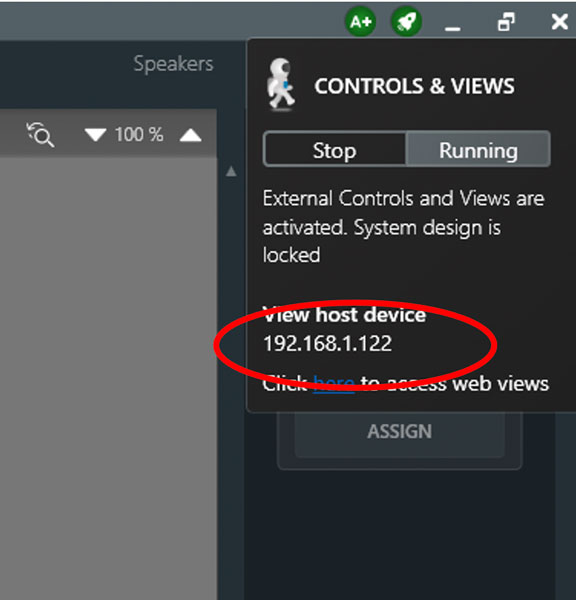
Figura 11 - Indirizzo IP del Views Host
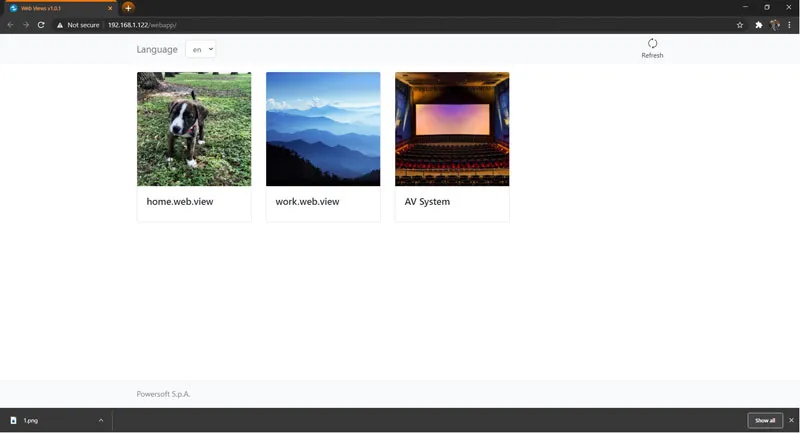
Figura 12 - Web Views del dispositivo Views Host
Note aggiuntive L’indirizzo IP indicato in ‘Dispositivo host delle View’ nellaFigura 11qui sopra è l’indirizzo IP del computer che gestisce attualmente il controllo delleWeb Views.Il software Views Host va installato su un computer che resti stabilmente nella stessa sottorete del sistema Powersoft, perché leViewssiano accessibili. Non serve se si usa il WM Touch, perché il Views Host risiede nel dispositivo. Se si prende l’esempio creato nellaFigura 11qui sopra, ‘Dispositivo host delle View’ indica che l’indirizzo IP per accedere alleWeb Viewsè 192.168.1.122. Se si vuole usare un WM Touch come ‘View host device’basta usare l’indirizzo IP del WM Touch per accedere a qualsiasiWeb ViewsoApp Views.
Avvio di Controls and Views
Una volta completata la progettazione delleWeb Views,App Viewse/o configurato ilWM Touch,il sistema è pronto per essere avviato (Figura 8). In alto a destra in ArmoníaPlus fare clic sul razzo per aprire la schedaControls & Views. Dopo aver selezionatoRun, se non è stato salvato, ArmoníaPlus mostra una finestra che chiede di salvare il file di progetto (Figura 9). Una volta avviata l’inizializzazione diControls & Views, si nota che la schedaHealthPlussi illumina di rosso e mostra uno stato di allarme (Figura 10). È un comportamento previsto, che rientra non appenaControls & Viewssono in funzione.
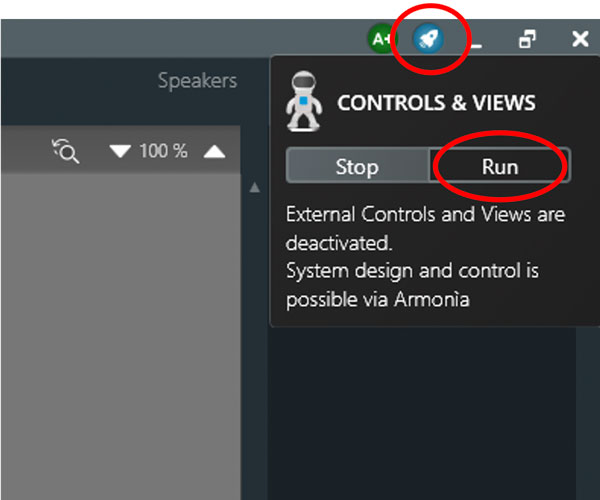
Figura 8 - Avvio di Controls and Views
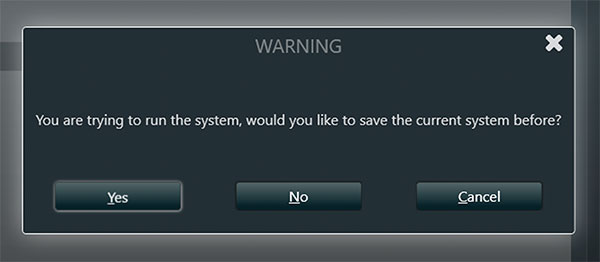
Figura 9 - Richiesta di salvare il file prima dell’avvio

Figura 10 - HealthPlus si illumina brevemente di rosso quando Controls and Views iniziano aRun
Discovery e sincronizzazione
Completato il progetto in ArmoníaPlus, selezionareDesign>Match>Discovery, che si trova nelWorkspace,e attivareSincronizzazione(Figura 6). Abbinare gli amplificatori corrispondenti nel tray a quelli virtuali nelWorkspace. PerchéSincronizzazionesi completi, uscire dalla schedaMatch. LaDesynchronization Window(Read/Send Dialogue) compare all’uscita dalla schedaMatch; selezionareSend(Figura 7). QuandoSincronizzazioneè completata, l’amplificatore risulta online nelWorkspace.
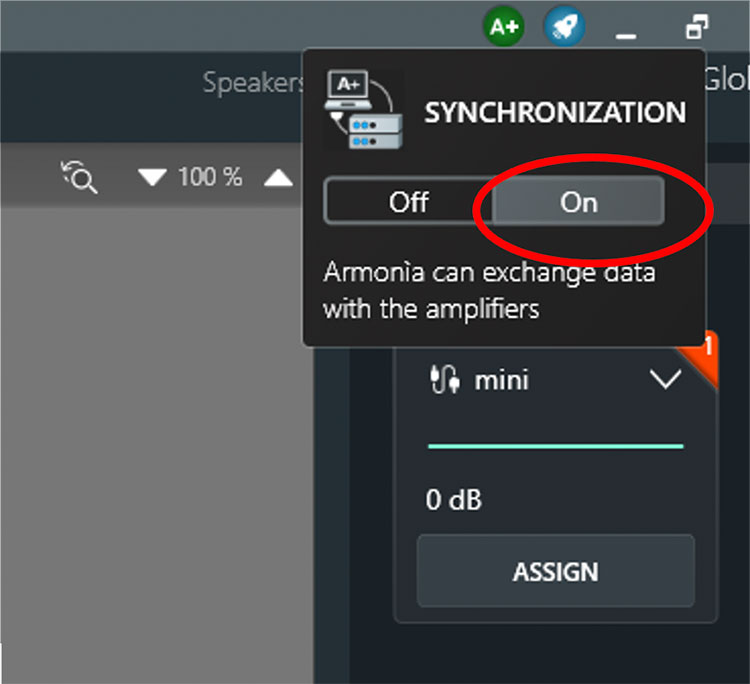
Figura 6 - Discovery e sincronizzazione
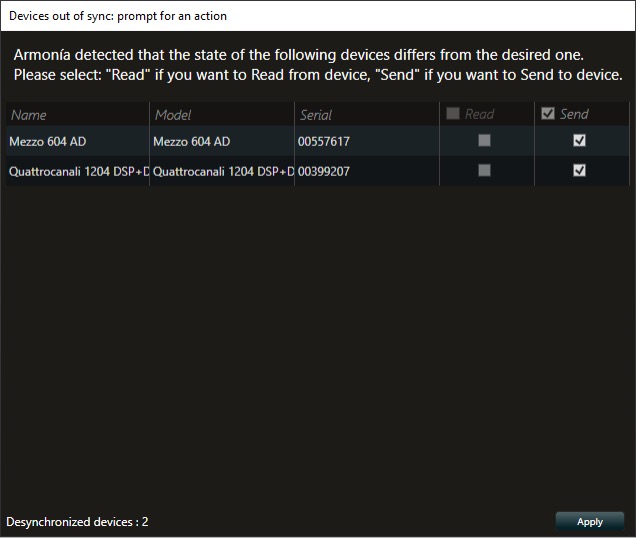
Figura 7 - Desynchronization Window
Recupero di rete del WM Touch
Con l’uscita di ArmoníaPlus 2.2 il recupero di rete del WM Touch è ora possibile.
Gli installatori possono ora individuare e configurare facilmente l’indirizzo IP di un WM Touch da una sottorete diversa. L’indirizzo IP del WM Touch si configura facendo clic con il tasto destro sui dispositivi trovati in Match.
Rendere accessibile il recupero di rete del WM Touch dà a installatori e utenti un modo rapido e affidabile di gestire i propri dispositivi in rete.
WM Touch
Quando si installa il WM Touch in un progetto va tenuto presente che il Views Host è già integrato nel dispositivo e non serve un computer esterno per farlo girare (Figura 4). Il sistema si può controllare anche con laControl Sys AppoWeb Viewscreata in ArmoníaPlus. È possibile perché il WM Touch è anche il dispositivo Views Host attivo. Serve un router wireless collegato alla stessa sottorete del WM Touch (Figura 5).
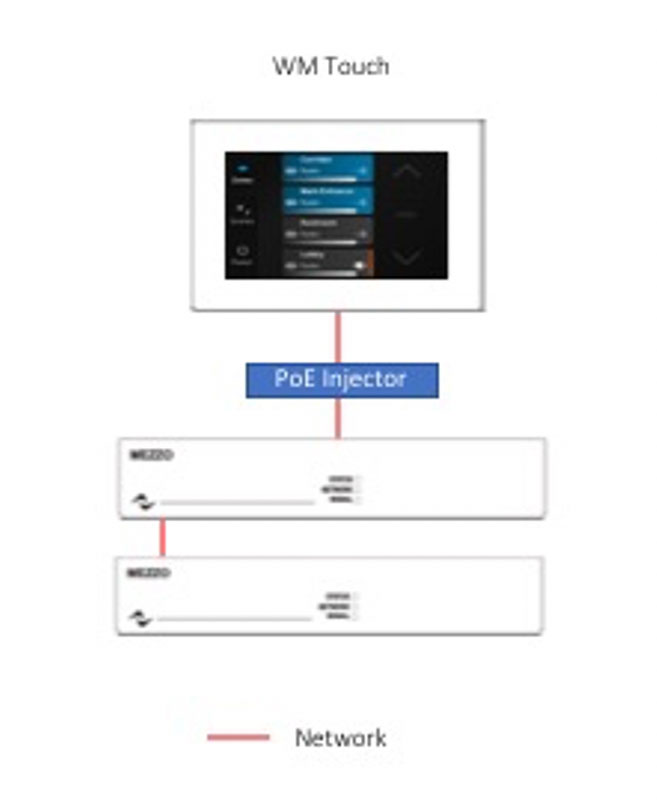
Figura 4 - Esempio di Views Host su WM Touch
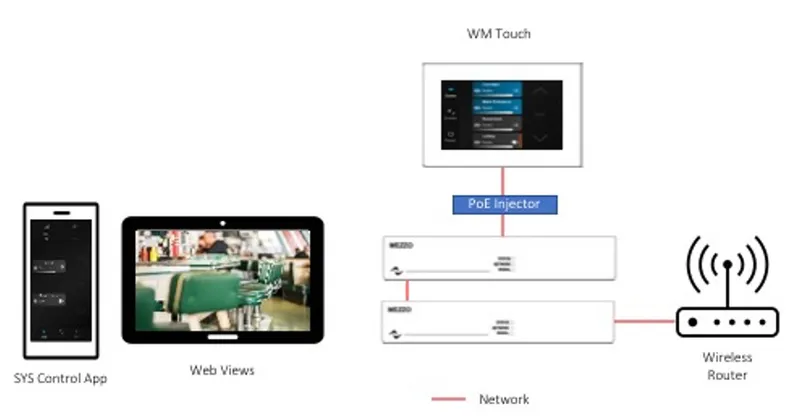
Figura 5 - Esempio di Views Host su WM Touch con Sys Control App e Web Views
Sistema operativo e funzionamento in rete del Views Host
Il Views Host si installa su un computer con sistema operativo Windows 10 x64. I requisiti di sistema sono minimi: il computer deve avere 2GB di RAM e 100MB di spazio su disco disponibili. Una volta installata, l’applicazione compare in esecuzione nel Task Manager di Windows nella schedaDettagli, comeViewsHost.exeeViewsHostService.exe(Figura 2). Views Host si può installare su più macchine nella stessa sottorete. L’integratore può così installarlo sul proprio PC e anche su un PC fisso che resterà con il sistema Powersoft. A progetto concluso, l’integratore può togliere il proprio computer dal sistema e lasciare la gestione delleWeb ViewseApp Viewsal PC fisso con Views Host che resta in rete (Figura 3). In questo modo l’utente finale ha accesso alleWeb ViewseApp Viewsper il controllo, ma non all’intero file di configurazione di ArmoníaPlus.

Figura 2 - Views Host in esecuzione nel Task Manager di Windows
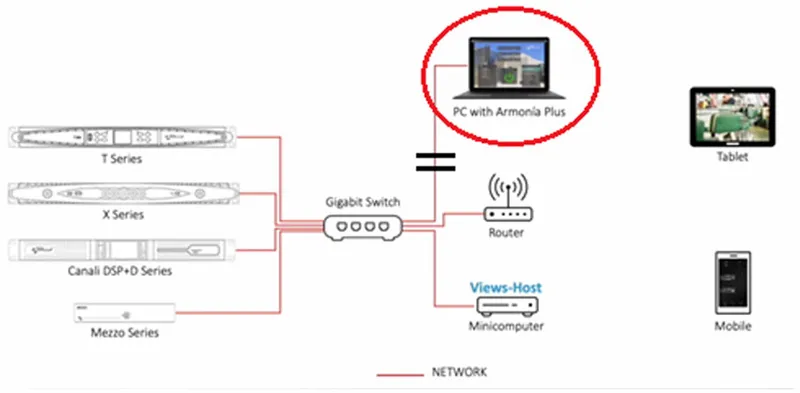
Figura 3 - Esempio di rete con Views Host
NOTA IMPORTANTE: se sulla stessa rete più computer Windows fanno girare il Views Host, il controllo del sistema va al PC che ha ricevuto o a cui è stato assegnato l’indirizzo IP con il numero più basso, salvo diversa indicazione in ArmoníaPlus.
Come installare il Views Host
Per installare il software Views Host, fare clic sul link seguente:ArmoníaPluse scorrere fino alla sezione “ArmoníaPlus downloads” della pagina. Nella sezione si trova il software Views Host (Figura 1). Fare clic sul link e seguire le indicazioni dell’installer.
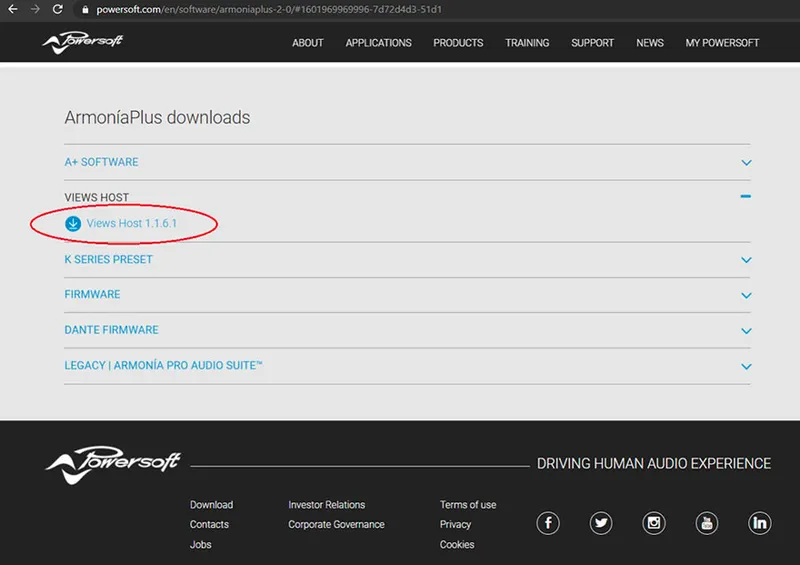
Figura 1 - Link per il download del Views Host
NOTA IMPORTANTE: se nel progetto di installazione ArmoníaPlus l’integratore sceglie solo controlli passivi come Powersoft WMP LEVEL e WMP SELECT, non serve installare il software Views Host. Il software Views Host serve solo se l’integratore prevede di usareWeb Viewse/oApp Views.
Views Host
Installare e far girare il software Views Host è un passaggio indispensabile per dare all’utente finale accesso alle Web Views e alle App Views già progettate di un ArmoníaPlus Install Project.
L’applicazione Views Host installa un servizio di Windows chiamato “ PowersoftViewsHostService ” che si avvia automaticamente all’accensione di Windows. Il servizio di Windows deve essere installato e funzionare su un Personal Computer (PC) che si trova nella stessa sottorete del sistema Powersoft.
Il software Views Host contiene il motore di controllo necessario per attivare il controllo Web Views o App Views. Al controllo Web Views si accede da qualsiasi web browser, mentre il controllo App Views funziona su un dispositivo mobile con l’app Powersoft SYS CONTROL. In questo documento vengono illustrati i passaggi necessari per installare correttamente il software Views Host su un PC.
Posso ricevere via email l’elenco degli allarmi?
Ineventireportingè possibile abilitare diversi Utenti aricevereunreportemailinviato da HealthPlus ogniora. Si può scegliere lalinguain cui ricevere il report, se ricevere gli eventi di uno specificoprogetto, oppureglobalidi qualsiasi progetto caricato, e anche se ricevere solo gliallarmi, gli allarmi +medieventi, allarmi + medi ebassieventi.
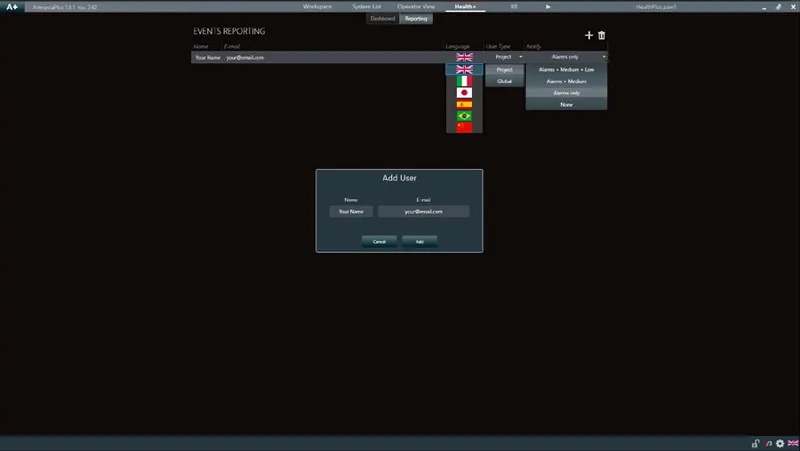
Events Reporting
Perché HealthPlus funzioniservonoun computer con ArmoníaPlus in esecuzione e unainternetconnessione.
Qui sotto si vede un esempio di reporting via email di HealthPlus.
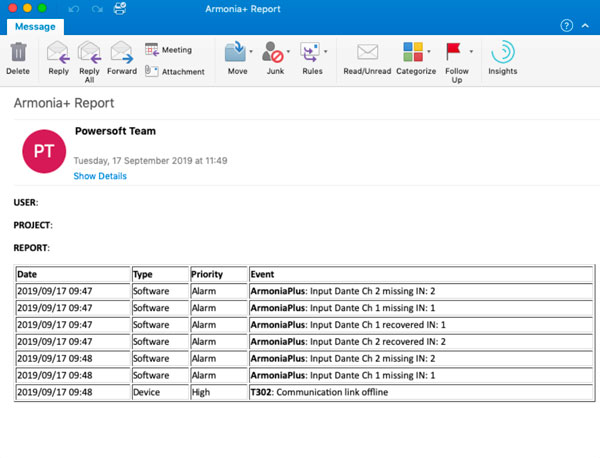
Email Reporting
Posso vedere un elenco degli allarmi?
In Event History possiamo vedere la data dell’evento, il tipo di evento: Device o Software, la priorità: bassa, media o allarme, e la descrizione dell’evento. Possiamo anche esportarli in un file (.xlsx) e rimuoverli tutti.
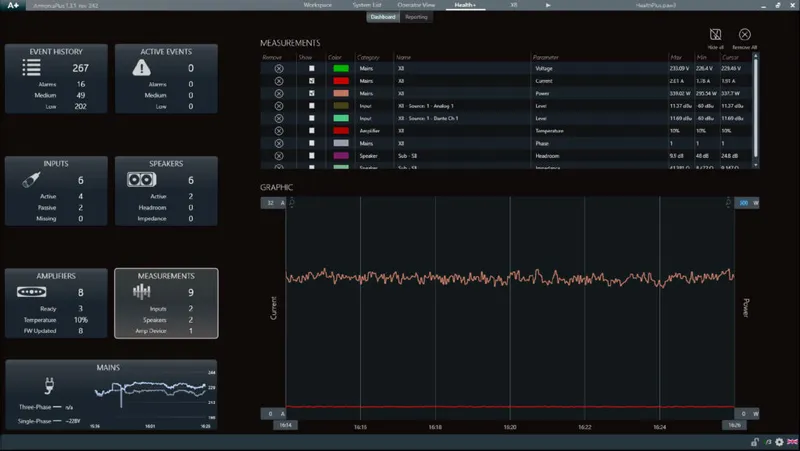
Event History
Active EventsIn "Active Events" possiamo vedere gli eventi e gli allarmi in corso nel sistema. Vediamo anche l’esempio di una perdita di canali audio: si vede esattamente quanti canali sono stati persi, con quale formato di ingresso, quale amplificatore e quale canale, così da essere precisi nel risolvere il problema.
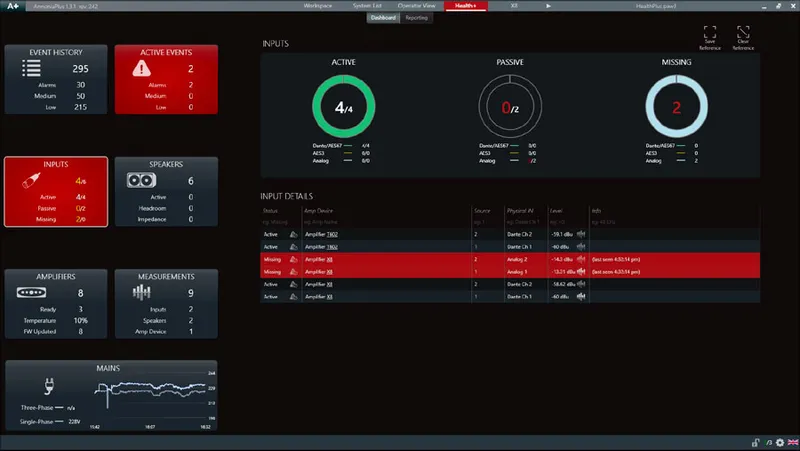
Active Events
Cosa si può misurare con HealthPlus? Mains
Possiamo misurare: fasi, tensione, corrente e potenza. (Figura sotto)
Misure: corrente e potenza.
Nascondi e rimuovi tutto
HealthPlus può avere al massimo 10 misure attive e mostrare al massimo 2 range diversi per volta; è possibile nascondere le misure ed eliminarle tutte.
Le misure salvate si riferiscono all’ultima ora di utilizzo.
Cosa si può misurare con HealthPlus? Amplifiers
Possiamo misurare la temperatura.
Cosa si può misurare con HealthPlus? Outputs
Possiamo misurareHeadroomeImpedenzadeldiffusore. (Figura sotto)
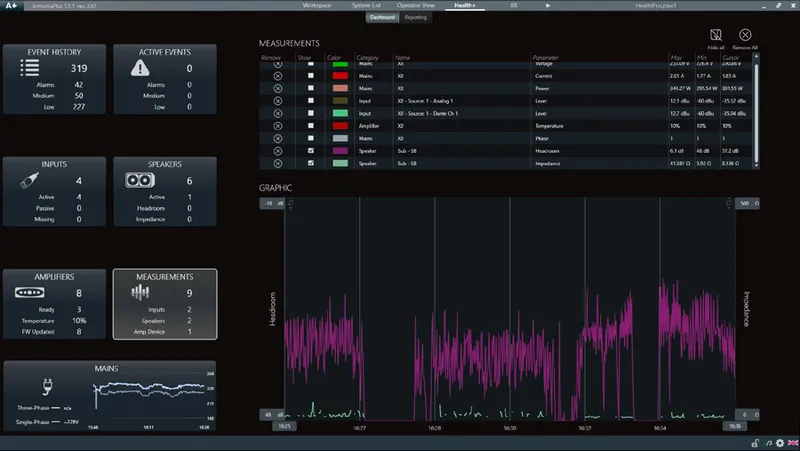
Misure diffusori: headroom e impedenza.
Cosa si può misurare con HealthPlus? Inputs
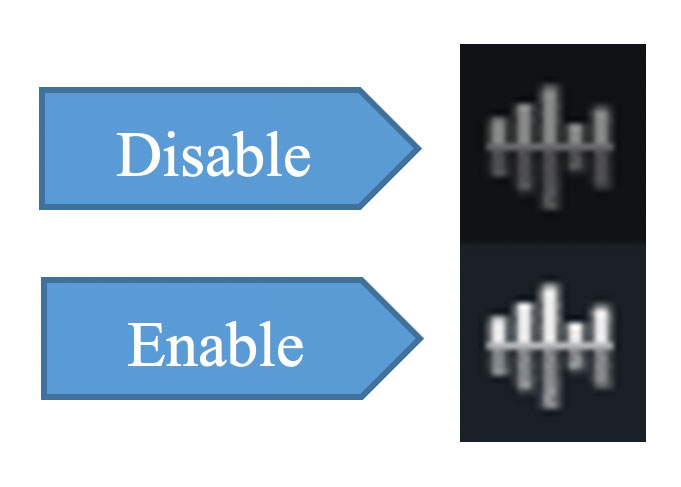
In HealthPlus possiamo misurare diversidatidi un sistema. Queste misure possono riguardare i canali di ingresso, i dati relativi aidiffusori,e le misure che riguardano la rete elettrica. Per selezionare una misura, fare clic sull’icona della misura.
Le colonne presenti nelle misure sono:
- Rimuovi e Mostra
- Colore: permette di cambiare il colore della misura.
- Categoria, Nome e Parametro
- Max e Min: indica il valore massimo e minimo di quella specifica misura.
- Cursore: mostra il valore nel punto in cui è posizionato il mouse.
Inputs Possiamo misurare il livello di ingresso in tutti i formati,Dante / AES67,AES3(Digitale) eAnalogico. (Figura sotto)
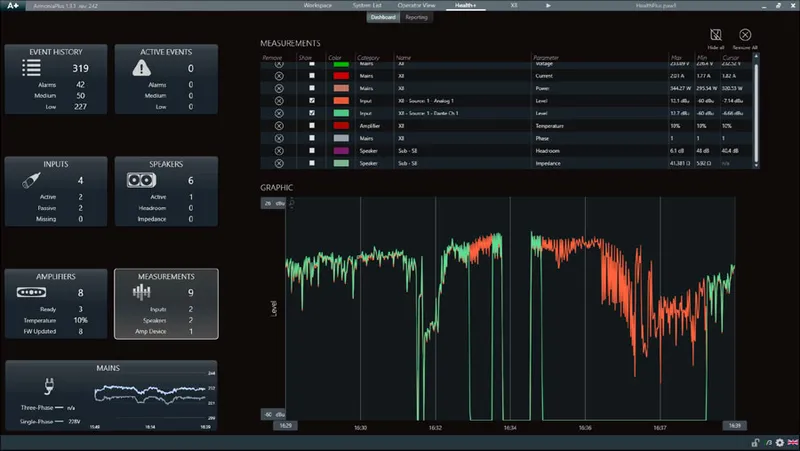
Misure ingressi: Dante e analogico in Backup Strategy.
Cosa si può monitorare con HealthPlus? Mains
Mains In questa sezione è possibile monitorare la rete elettrica degli amplificatori. (Figura 5)
- Stato
- Nome rack: il rack in cui sono posizionati nelworkspace.
- Dispositivo amp: il loro nome.
- Modello amp (seriale): il modello dell’amplificatore e ilnumero diserie.
- Fase
- Tensione
- Corrente
- Power
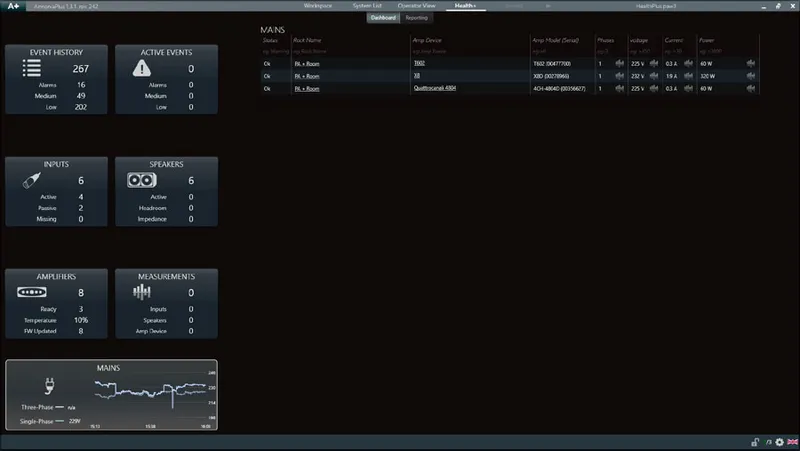
Figura 5 - Mains
StatoLo stato dell’amplificatore nella scheda‘Mains’può essere:
- Ok
- Virtuale
- Offline: quando perdiamo laconnessionecon un amplificatore o quando lo spegniamo.
- Avviso(Fase): quando si verifica una perdita di fase.
- Avviso(Tensione): quando un amplificatore si discosta dallamedia.
Cosa si può monitorare con HealthPlus? Amplifiers
Amplifiers In questa sezione è possibile monitorare lo stato degli amplificatori per nome, modello, numero di serie,temperatura, efirmware. (Figura 4)ReadyNella categoria ready possiamo monitorare gli amplificatorionline,stand-by,eoffline.TEMPERATURAOgni modello di amplificatore ha intervalli di temperatura di lavoro diversi e punti diversi all’interno dell’amplificatore in cui la temperatura viene rilevata per esseremonitorata, e per semplificare la lettura al cliente finale abbiamo scelto un nuovo modo di visualizzarla inpercentuale.
- 0% - 100%: è un intervallo ottimale di lavoro.
- 100% – 150%:Limitale uscite per ridurre ilcaloree favorire ilraffreddamento.
- > 150%: l’amplificatore potrebbe spegnersi per proteggersi.
Firmware In Firmware possiamo monitorare il numero totale di amplificatori:
- Aggiornato: che ha l’ultimo firmware disponibile.
- Non aggiornato: amplificatori per cui è disponibile unfirmwarepiù recente per l’upgrade.
- Non supportato
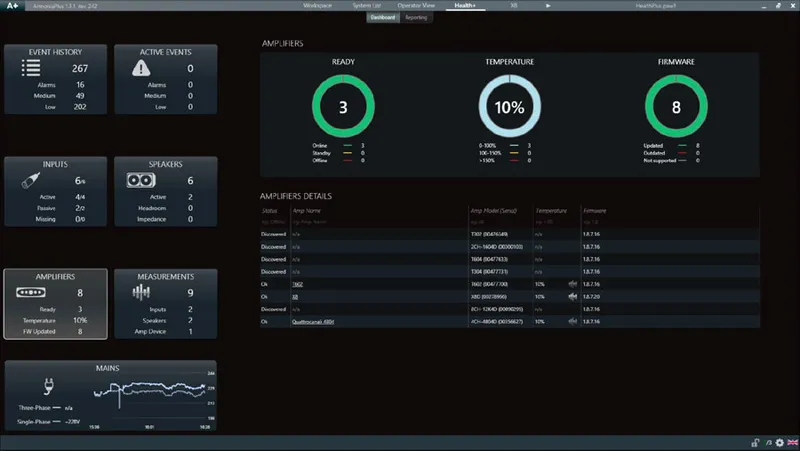
Figura 4 - Amplifiers
StatoLo stato dell’amplificatore nella scheda ‘Amplifiers’ può essere:
- Ok
- Virtuale
- Rilevato: un amplificatore visto indiscovery, ma non aggiunto al workspace.
- Stand-by
- Non aggiornato: amplificatori per cui è disponibile un firmware più recente per l’upgrade.
- Non supportato
- OverTemp: >150%
Cosa si può monitorare con HealthPlus? Speakers
Speakers In questa sezione è possibile monitorare lo stato dei diffusori, a quale amplificatore sono collegati, a quale uscita sono collegati, la descrizione delle vie, il gain complessivo di uscita, l’headroom e l’impedenza del diffusore. (Figura 3)
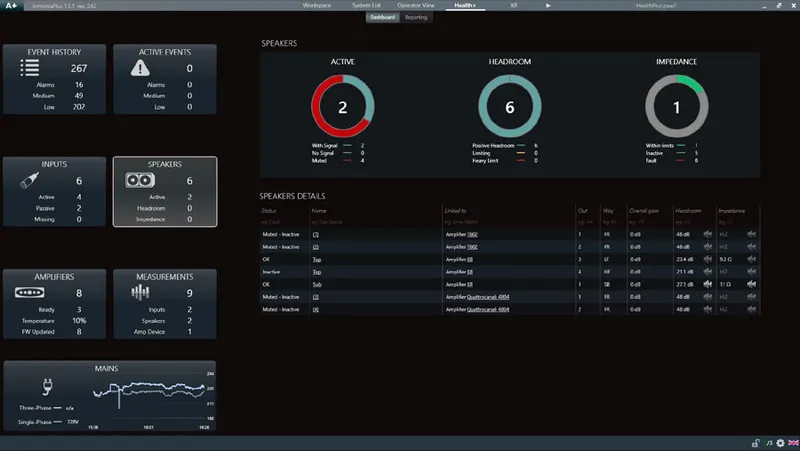
Figura 3 - Speakers
AttivoIn attivo possiamo monitorare il diffusorecon segnale,senza segnale(senza segnale) ein mute.HeadroomIn headroom possiamo monitorare:
- Headroom positivo:Significa che c’è ancora headroom per alzare il volume in caso di necessità.
- In limitazione:Il limite del diffusore è stato raggiunto! Si consiglia di non alzare ulteriormente il volume: se serve più SPL, aumentare il numero di diffusori o scegliere un diffusore più potente.
- Limitazione forte: significa che i canali stanno limitando più di 12 dB digainreduction.(Potrebbe dipendere da un sistema sottodimensionato: aumentare il numero di diffusori o scegliere un diffusore più potente.)
ImpedenzaIn questa sezione è possibile monitorare i diffusori che lavorano entro l’intervallo disoglianominale, quelli inattivi e i diffusori in guasto.
- Entro l’intervallo: si basa sull’impedenza inserita nelle informazioni del preset del diffusore (.spk3). Se non viene inserito alcun valore, il risultato è sempre entro l’intervallo nominale.
- Inattivo: quando l’amplificatore non sta leggendo l’impedenza, viene mostrata l’ultima misura effettuata.
- Guasto: quando la misura è fuori dall’intervallo di soglia nominale stabilito.
Per esempio, con un diffusore da 8 Ω il limite superiore è 4x (32 Ω) e il limite inferiore è 1/2 (4 Ω), quindi sopra 32 Ω e sotto 4 Ω HealthPlus invia un allarme Fault. La dicituraHi-Zcompare nella Serie X e nella Serie Ottocanali sopra 400 Ω, e nella Serie T, Duecanali e Quattrocanali sopra 100 Ω.
Cosa si può monitorare con HealthPlus? Inputs
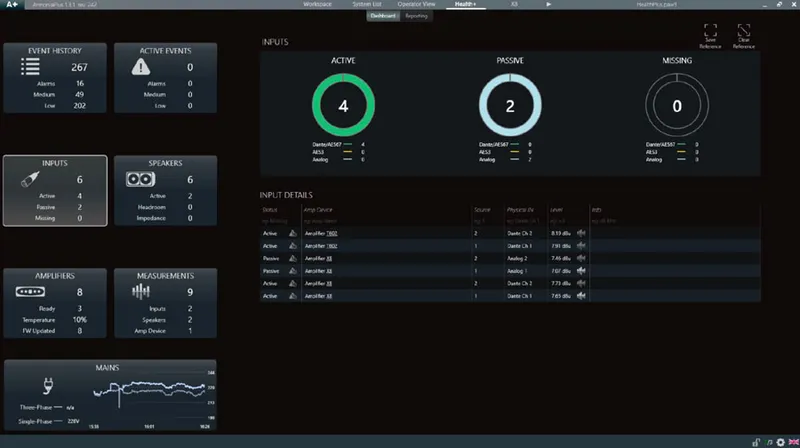
Inputs In questa sezione è possibile monitorare i canali di ingresso e la loro quantità totale, divisi nelle categorieAttivo,PassivoeMancante. (Figura 1)
Attivo
Sono gli ingressi che stanno riproducendo, indipendentemente dal formato. Possiamo monitorare il numero totale di canali di ingresso per:
- Dante / AES67
- AES3(Digitale)
- Analogico
Inoltre, in stato, è possibile ignorare uno o più canali così che HealthPlus non segnali sempre un allarme. Per esempio quando si mette inmuteil master del mixer o tra un brano e l’altro con un media player.

Passivo
Sono i segnali presenti nellastrategia dibackup, pronti a diventare attivi quando serve.
Per esempio, per la ridondanza degli ingressi, quando perdiamo un ingresso digitale e abbiamo un segnale analogico nella strategia di backup.
Mancante
Segnali persi da quando è stato salvato il riferimento.
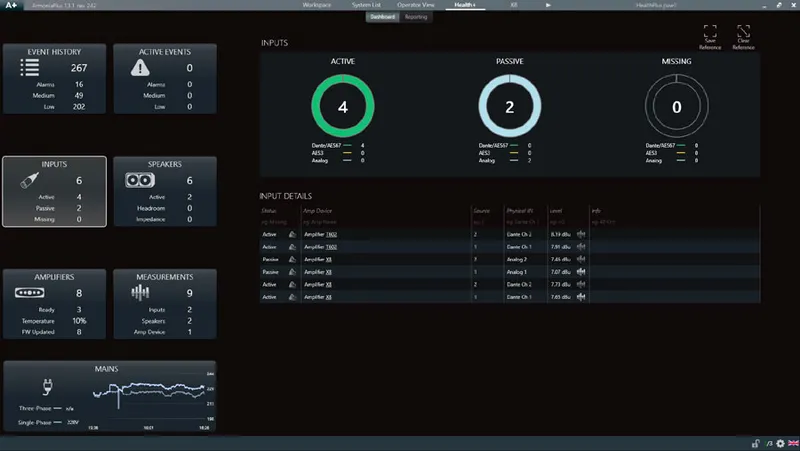
Figura 1 - Inputs
Salva e cancella il riferimento
Con HealthPlus è possibile monitorare il numero di segnali in ingresso e si può anche salvare un riferimento, così che ArmoníaPlus invii unallarmequando questo riferimento cambia. Facendo clic su salva il riferimento, (4/4), cioè il numero di canali presenti / il numero di canali di riferimento.
Per esempio quando si perdono uno o più canali di ingresso. Un momento consigliato per attivare questo riferimento è alla fine di un soundcheck o alla fine di un’installazione. (Figura 2)
Figura 2 - Salva e cancella il riferimento
Cos’è HealthPlus?
È il nuovo sistema dimonitoringemeasurementdi ArmoníaPlus, che permette di monitorare con precisione ogni amplificatore, ogni diffusore e i segnali in ingresso e in uscita. Inoltre consente di misurare molte informazioni utili per l’analisi.
HealthPlus sostituisce la precedente scheda ‘Events’del software e offre a fonici e integratori un ambiente di monitoraggio semplificato di tutti gli elementi di un impianto audio, con comunicazione, controllo e reportistica migliorati e prestazioni ancora migliori di prima. La visualizzazione aggiornata di HealthPlus mette a disposizione dei tecnici una suite completa di controlli diagnostici per monitorare in tempo reale lo stato di salute e l’efficacia di qualsiasi impianto audio, e si può usare con un PA da touring o in installazioni fisse come cinema, aeroporti, parchi a tema e altro. Oltre al monitoraggio degli ingressi per amplificatori di potenza, diffusori e altri dispositivi collegati, il sistema è in grado di misurare indicatori dello stato dell’impianto come headroom, temperatura, tensione e impedenza per garantire prestazioni ottimali di tutti gli elementi, e avvisa automaticamente gli utenti in caso di malfunzionamenti o guasti. I tecnici possono inoltre usare la funzione Event History per tracciare i programmi caricati e gli accessi degli utenti e per diagnosticare i problemi di sistema di lungo periodo. Infine HealthPlus ha una reportistica migliorata, che permette di seguire più indicatori insieme su un registro di un’ora per un monitoraggio più dettagliato dell’impianto.
App View
Alla scheda ‘ Views Designer’ si accede dalla parte alta della finestra Workspace di ArmoníaPlus 2.0 oppure premendo F3 sulla tastiera. In questa scheda si trova la scheda App View, sul lato sinistro della finestra Views Designer.
Per aggiungere una nuova App View basta selezionare “New App View”. È possibile eliminare, rinominare o duplicare la App View corrente.
Sul lato destro della finestra Views Designer si accede al menu App View Properties. Tra le View Functions si possono attivare Zones, System Scenes e Global Power On/Off. Nella schermata App View mostrata si possono selezionare zone multiple o indipendenti e controllare livelli, sorgenti e mute.
Attivando le System Scenes si possono richiamare le scene con la pressione di un solo pulsante. Attivando Power si ottiene il controllo globale completo degli amplificatori tenendo premuto il pulsante per qualche secondo.
Infine si può rendere privata questa App View e decidere se richiedere una password per l’accesso ai controlli. Si può anche generare il QR code di questa App View per condividerla con altri Utenti.
Quali dati si vedono nella System List?
La System List mostra i dettagli principali di tutti gli amplificatori che compongono il Setup corrente (on-line o off-line). La System List è uno strumento utile sia negli eventi live sia in manutenzione, dove vanno monitorate più unità.
RIGA DI INTESTAZIONE
La vista è completamente personalizzabile: si può scegliere quale colonna mostrare o nascondere. Fare clic destro sulla riga di intestazione e scegliere tra le seguenti:
Dante Name
Load Imp. W
Mains limit
Preset list revision (solo per Loto)
Modello
Preset ( Snapshot. pam )
On/Off
MAC Address
Mains
Scheduler
Regolazioni di routing
Passare da un invio mono a uno stereo o sommato dentro la skin di installazione di ArmoníaPlus è rapido. Il software permette all’utente di gestire il routing del sistema con un semplice clic del mouse. In questo video spieghiamo come regolare le assegnazioni di routing in un progetto, prendendo come riferimento un esempio esistente chiamato ‘Install One’.
Per accedere alle assegnazioni di routing in ArmoníaPlus occorre selezionare la scheda ‘Config’ > ‘Routing’ nella parte bassa del Workspace. In questa scheda si trova il ‘Source Format’: Mono, Stereo e Multi-Channel. Selezionando mono e scegliendo i diffusori della ‘Zone 2’ si può decidere se questo gruppo di diffusori è ‘ ON’, il che permette alla sorgente di inviare il segnale. C’è anche l’opzione ‘ OFF’, che mette in mute l’invio.
Ora selezioniamo ‘Stereo’ nel riquadro ‘Source Format’ qui sotto. Scegliendo ‘Stereo’ e facendo clic sul diffusore point source della ‘Zone 1’ si può impostare il diffusore su un invio ‘Left’, ‘Right’ oppure ‘Summed Left and Right’. Si nota che la ‘Zone 1’ è configurata come invio ‘Stereo’ con entrambi gli invii ‘Left’ e ‘Right’ selezionati nella zona. La ‘Zone 2’ e la ‘Zone 3’ sono impostate come invio ‘Summed Left and Right’. Anche questi invii si possono mettere su ‘OFF’, esattamente come mostrato nel ‘Source Format’ ‘Mono’.
Scegliendo ‘Multi Ch.’ nel riquadro ‘Source Format’ l’utente può assegnare più canali ai singoli diffusori. Questa opzione di routing si può usare per i sistemi surround e supporta un sistema Dolby Atoms a sessantaquattro canali se usata insieme a un processore Dolby Atmos.
ArmoníaPlus serve a far procedere l’installazione in modo rapido ed efficiente. Il routing in ArmoníaPlus è semplice e intuitivo e dà all’utente la sicurezza di sapere che il proprio sistema è instradato correttamente.
Mono-Mix Source Dante Sharing
ArmoníaPlus 2.3 introduce il Mono-Mix Source Dante Sharing. Questa nuova funzione riguarda l’uso del sistema Dynamic Music Distribution di Powersoft e permette di avere più sorgenti stereo nei progetti quando si usano i modelli MEZZO AD a 4 canali per pilotare 2 o più zone.
Poter distribuire una sorgente stereo come Mono-Mix su Dante dà valore al sistema. Ora si possono risparmiare canali di ingresso Dante sugli amplificatori riceventi e avere così una selezione di sorgenti stereo diversa per ogni zona. Questo permette per esempio di usare un solo MEZZO 604AD per pilotare quattro zone indipendenti, ciascuna con una sorgente di musica di sottofondo diversa.
L’uso di questa funzione riguarda solo i progetti che usano modelli MEZZO AD. La condivisione Mono-Mix su Dante è limitata alle sorgenti collegate fisicamente agli ingressi analogici dei MEZZO AD e condivise su Dante.
Per aggiungere una sorgente Mono-Mix in ArmoníaPlus basta scegliere Design > Add e selezionare ‘Source’ nella finestra superiore del workspace dei diffusori. Con la sorgente nel workspace, selezionarla e scegliere ‘Analog’ come formato. Poi selezionare ‘ Mono ( L+R mix )’ nel menu a tendina. Infine scegliere ‘ edit patch’, assegnare left e right agli ingressi 1 e 2 e attivare la condivisione Dante.
ArmoníaPlus 2.3 dà all’utente più sorgenti stereo nei progetti che pilotano 2 o più zone con MEZZO AD a 4 canali. Un altro esempio di tecnologie Powersoft a supporto di una base di utenti in continua crescita.
ArmoníaPlus ha una funzione Autosave?
Sì. L’Autosave si gestisce da 'Options' (A+), 'General', configurando i parametri sotto la voce Autosave. Il pulsante "Open Autosave Folder" serve a richiamare i file salvati. Ai file di autosave si accede anche facendo clic sul logo A+ e scegliendo "New/Open"
Come si salva un Template?
Basta creare il progetto, andare nel menu A + e scegliere Save as template. A ogni apertura di ArmoníaPlus ci sarà l’opzione di partire dal progetto creato in precedenza.
Quanti gruppi si possono assegnare a un diffusore?
Fino a 8 gruppi Advanced/Array.
Quanti filtri posso impostare nei gruppi advanced/array?
Fino a 32 filtri per layer, 3 layer per ogni EQ, per un totale di 96 filtri per canale.
Come posso resettare il mio amplificatore Powersoft?
Aggiungere il dispositivo al workspace, fare clic destro sull’amplificatore e scegliere Device-->Reset
Dove trovo i plugin per i costruttori OEM?
Nel Market Place (che si trova nel menu A +), dove si possono installare i plug-in già presenti e le librerie di preset che ogni brand mette a disposizione. Se il plug-in cercato non si trova nel Market Place, conviene contattare il supporto di quel brand, che darà assistenza.
Che cos’è Health +?
È il nuovo sistema di monitoraggio e misura di ArmoníaPlus, che permette di monitorare con precisione ogni amplificatore, i diffusori e i segnali di ingresso e uscita. Permette inoltre di misurare molte informazioni da analizzare.
Dove sono finiti gli eventi di ArmoníaPlus, non li trovo più?
Gli eventi sono stati sostituiti dal nuovo sistema di monitoraggio e misura chiamato Health +. A Health + si accede dalla sezione in alto al centro di ArmoníaPlus.
Come posso aprire automaticamente un progetto ArmoníaPlus a ogni accensione del computer?
Basta copiare un collegamento al progetto in questa cartella: C:\Users\admin\AppData\Roaming\Microsoft\Windows\Start Menu\Programs\Startup
Posso aggiungere immagini personalizzate ai miei preset dei diffusori?
Sì, con il nuovo .spk3 si possono aggiungere immagini personalizzate, aggiungere le MEQ e inserire dati utili per il cliente finale. Altre informazioni si trovano dentro il DSP di un amplificatore come quelli della Serie X, alla voce: Speaker configuration.
Non riesco a fare il patch del mio ingresso Dante da ArmoníaPlus, cosa manca?
Per prima cosa, per questa funzione serve ArmoníaPlus V1.4 o superiore. Per poter fare il patch dell’ingresso Dante dell’amplificatore da ArmoníaPlus, selezionare il logo "A+", andare in "Options" e, in "Options", scegliere "Communication Manager". In "Communication Manager" selezionare la colonna "Dante" per la porta di rete che si sta usando. Va tenuto presente che se Dante è abilitato per quella porta, lo è anche ArmoníaPlus. Per disabilitare ArmoníaPlus su quella porta, fare clic sul pulsante di opzione per portarlo su "OFF".
Che cos’è la MEQ "Manufacturer EQ"?
Le MEQ sono una serie di equalizzazioni che il costruttore sviluppa per un diffusore o una serie di diffusori: per compensare le basse frequenze (accoppiamento dei diffusori), per compensare la perdita in aria (long, medium, short throw) e per l’equalizzazione Low / High Contour o per i generi musicali.
Esiste una versione Mac OS di ArmoníaPlus
Al momento ArmoníaPlus è solo per piattaforma Windows, ma si può usare su Mac OS con un software di macchina virtuale come "Parallels" o simili. L’application note su come farlo è disponibile qui