


Domande frequenti
Risposte su piattaforme di amplificazione, software e configurazione dei sistemi.
MyUniverso - Livelli, standard e processi
3 domandePWS cifra tutte le trasmissioni di dati, comprese quelle da server a server?
Sì, tutto il traffico del sistema Universo, compresa la comunicazione da server a server, è cifrato.
Quale protocollo si usa per la comunicazione fra dispositivo e cloud?
Per la comunicazione con il cloud si usa MQTT (Message Queuing Telemetry Transport).
MQTT è un protocollo di messaggistica standard OASIS per l’Internet of Things (IoT)
Un server MQTT verifica di essere collegato al client corretto autenticando il certificato del client con il protocollo SSL, oppure autenticando l’identità del client con una password
È necessario aprire qualche porta di rete sul firewall?
Non è necessario aprire alcuna porta sul firewall: l’unico requisito è che l’amplificatore possa accedere a internet.
MyUniverso - Servizi in hosting
2 domandeDove si trova il cloud?
Al momento MyUniverso è ospitato nella region West Europe, ma prevediamo di replicare l’installazione in altri paesi/region.
Quale framework di sicurezza utilizza? -> Dove è ospitato MyUniverso?
MyUniverso è ospitato sulla piattaforma cloud Microsoft Azure e si affida agli standard di sicurezza offerti da Microsoft.
MyUniverso - Test di sicurezza
3 domandeQuali misure sono previste per impedire la violazione degli account MyPowersoft?
Dopo 3 tentativi di autenticazione falliti l’account viene disabilitato temporaneamente e deve essere riattivato manualmente dall’utente finale. È previsto anche l’inserimento dell’autenticazione a due fattori nei nostri servizi.
In caso di data breach, qual è il processo di risposta all’incidente?
In caso di data breach di un dispositivo o di un account possiamo disabilitare il bersaglio dell’attacco per evitare qualsiasi problema. In ogni caso, tutti i dati memorizzati non sono in alcun modo collegati o riferibili a una persona fisica.
Quanto è affidabile il servizio? Ci sono garanzie di alta disponibilità?
Il nostro servizio di garanzia di alta disponibilità si appoggia al servizio Microsoft Azure.
MyUniverso - Sicurezza dei dati
4 domandeQual è il mio ruolo nella protezione e nella sicurezza dei dati?
È importante adottare tutte le best practice di sicurezza. Per esempio:
- cambiare spesso la password
- non comunicare mai la password a nessuno
- non condividere le informazioni del proprio account
- non rispondere alle email di riattivazione dell’account se non sono state richieste esplicitamente
Di chi sono i dati memorizzati?
Powersoft è titolare dei dati memorizzati. (TBV con l’ufficio legale)
Chi può vedere i dati nel cloud?
Ai dati nel cloud può accedere solo il personale autorizzato. Powersoft inoltre non condivide dati o informazioni con terze parti.
Quali dati sono memorizzati nel cloud?
Memorizziamo telemetrie ed eventi relativi all’uso dell’amplificatore. In ogni caso, tutti i dati memorizzati non sono in alcun modo collegati o riferibili a una persona fisica.
Rete
3 domandeModalità di funzionamento
Gli amplificatori Powersoft possono avere una o due porte ethernet Dante. Gli amplificatori con una sola porta Dante hanno anche una porta Ethernet standard aggiuntiva, e ciascuna porta funziona indipendentemente dall’altra. Negli amplificatori con due porte Dante (indicate come primaria e secondaria) è possibile passare da una modalità di funzionamento all’altra: Switched Mode
La porta Dante secondaria si comporta come una normale porta di switch e consente il daisy chain attraverso l’amplificatore (Figura 4). È la configurazione predefinita degli amplificatori Powersoft con due porte Dante.
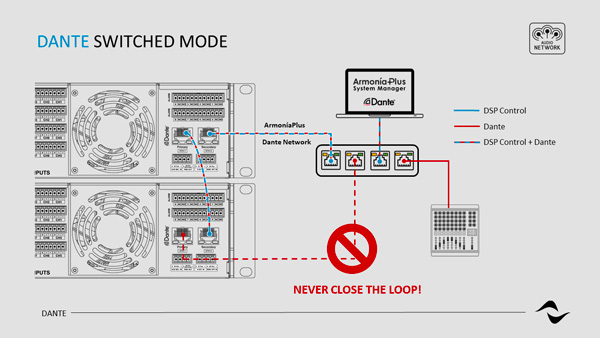
Figura 4 - Esempio di configurazione Dante in Switched Mode con amplificatori Powersoft.
Split Mode Per gli amplificatori con una sola porta Dante e una porta Ethernet è la modalità di funzionamento predefinita e l’unica disponibile. Negli amplificatori con due porte Dante si può selezionare la ‘Split Mode’, che permette alla porta primaria di comportarsi come una normale porta Ethernet, indipendente dalla rete Dante (Figura 5).
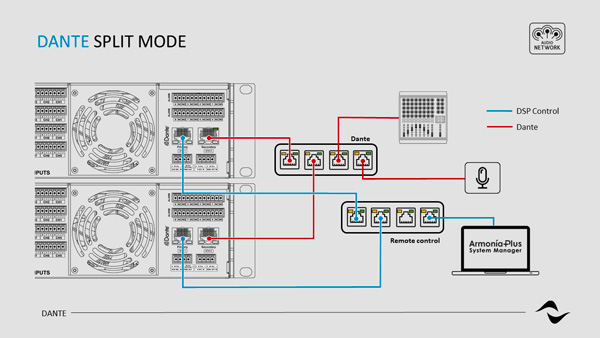
Figura 5 - Esempio di configurazione Dante in Split Mode con amplificatori Powersoft.
Redundant Mode Quando un amplificatore è impostato su ‘Redundant’, duplica il traffico audio Dante su entrambe le porte Dante e consente di realizzare una rete ridondante attraverso la porta secondaria (Figura 6).
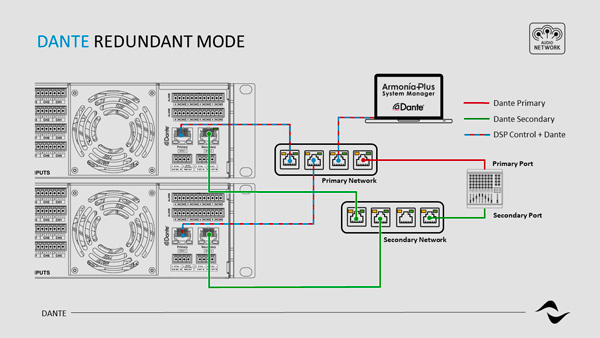
Figura 6 - Esempio di configurazione Dante in Redundancy Mode con amplificatori Powersoft.
La Tabella 1 qui sotto elenca tutti gli amplificatori Powersoft con Dante e le possibili configurazioni delle porte.
- 2x porte Dante (Switched/Split/Redundant) - 1x Dante + 1x Ethernet (solo Split Mode) - 2x porte Dante (solo Switched Mode)
- Serie Ottocanali - 12K4 DSP+D - ✓
- 8K4 DSP+D - ✓
- 4K4 DSP+D - ✓
- Serie Quattrocanali - 4804 DSP+D - ✓
- 2404 DSP+D - ✓
- 1204 DSP+D - ✓
- Serie Duecanali - 4804 DSP+D - ✓
- 1604 DSP+D - ✓
- 804 DSP+D - ✓
- Serie X - X4 - ✓
- X8 - ✓
- Serie T - 302 - ✓
- 304 - ✓
- 602 - ✓
- 604 - ✓
Tabella 1 - Elenco degli amplificatori Powersoft con Dante. Per passare da una modalità di funzionamento all’altra negli amplificatori con due porte Dante:
- Aprire la finestra ‘Device View’ facendo doppio clic sul dispositivo da configurare.
- Fare clic sulla scheda ‘Network Config’ (Figura 3).
- In ‘Switch Configuration’ selezionare dall’elenco a discesa la modalità di funzionamento desiderata.
Dopo questa operazione è necessario riavviare il dispositivo perché le modifiche abbiano effetto. Prestare particolare attenzione quando si riportano le impostazioni dell’amplificatore da split o redundant a switched. Tutti gli amplificatori Powersoft con due porte Dante sono impostati di default in switched mode. Nel passaggio da split o redundant a switched si rischia di collegare fra loro due reti diverse senza volerlo, con problemi come un flooding di rete incontrollato. Inoltre, quando si realizza una rete ridondante, tutti gli apparati come switch e cavi vanno duplicati. Le reti primaria e secondaria NON DEVONO essere collegate fra loro in alcun punto.
Collegare gli amplificatori Powersoft a una rete Dante
Il collegamento fisico a una rete Dante si realizza con normale cablaggio Cat5e (o superiore). Se si usa uno switch, occorre prestare attenzione alle sue caratteristiche, perché alcuni prodotti non sono compatibili con le reti Dante. Per la massima affidabilità gli switch di rete devono:
- essere certificati per Gigabit Ethernet.
- essere non bloccanti.
- avere Quality of Service (QoS) con almeno quattro code.
- avere QoS Diffserv (DSCP) con strict priority;
- non avere l’EEE (Energy efficient ethernet) oppure averlo disattivato.
Switch Requirements Per maggiori informazioni suirequisiti degli switchper la compatibilità Dante e su come creare e gestire le reti Dante, fare riferimento alla documentazione Audinatesito. Quando si apre ‘Dante Controller’, tutti i dispositivi collegati alla rete Dante compaiono nell’elenco dei trasmettitori e dei ricevitori (Figura 1).
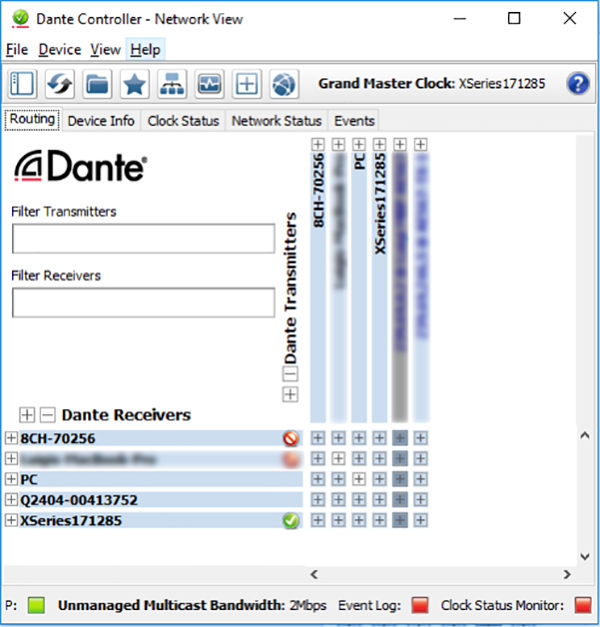
Figura 1 - Finestra Network View di Dante Controller.
Se il computer in uso ha più porte di rete, in alcuni casi ‘Dante Controller’ può collegarsi a quella sbagliata. Per risolvere, fare clic sul quadrato accanto a ‘P:’ in basso a sinistra nella finestra ‘Network View’. Si apre la finestra di configurazione delle interfacce Dante (Figura 2), da cui si può selezionare la porta corretta.
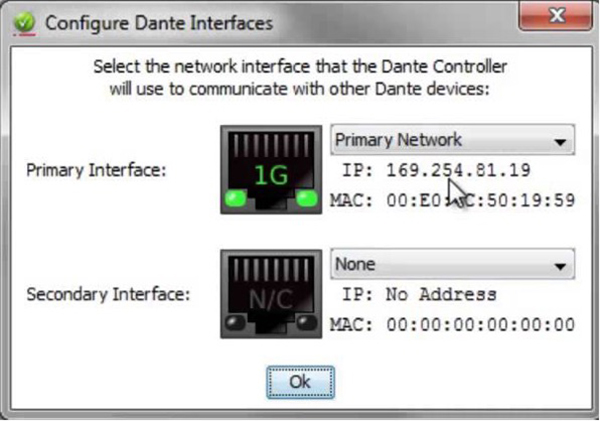
Figura 2 - Configurazione delle interfacce Dante.
Per impostazione predefinita gli amplificatori Powersoft collegati alla rete Dante ottengono automaticamente gli indirizzi IP e nella maggior parte dei casi non serve modificare le impostazioni di indirizzamento. Se necessario, però, si possono assegnare indirizzi IP statici. Per assegnare un indirizzo IP statico:
- Aprire la finestra ‘Device View’ facendo doppio clic sul dispositivo da configurare.
- Fare clic sulla scheda ‘Network Config’ (Figura 3).
- In ‘Addresses’ passare all’opzione 'Manually configure an IP Address'
- Inserire l’indirizzo IP e la Netmask.
- Fare clic su ‘Apply’.
Le impostazioni DNS Server e Gateway sono facoltative: se non vengono specificate, il dispositivo usa i valori predefiniti della rete. Per tornare alle impostazioni precedenti, fare clic su ‘Revert’. Questa operazione richiede il riavvio del dispositivo: basta fare clic su ‘Reboot’ in ‘Reset Device’. In alcuni casi, però, si è visto che per rendere effettive le modifiche serve un riavvio manuale dell’amplificatore, che è quindi consigliato come buona pratica.
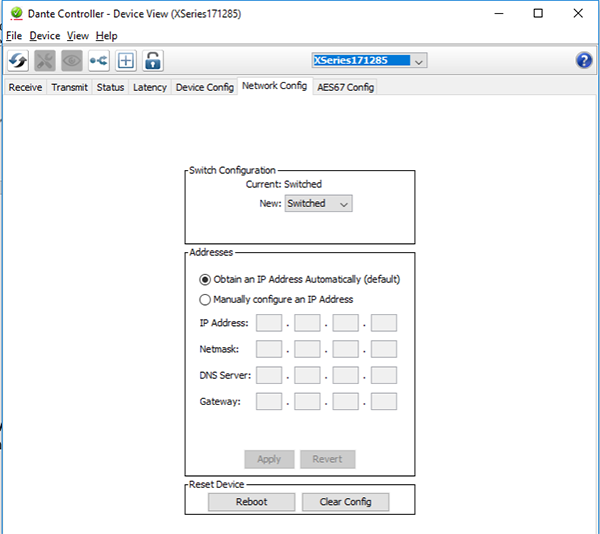
Figura 3 - Scheda ‘Network Config’ di Dante Controller nella finestra ‘Device View’.
Quando gli amplificatori Powersoft sono impostati per ottenere automaticamente gli indirizzi IP, Dante Controller deve girare su un computer host configurato anch’esso per ottenere gli indirizzi IP in automatico. Allo stesso modo, nelle configurazioni con IP statico, occorre assegnare indirizzi IP fissi sia al computer host sia all’amplificatore, con i due dispositivi nella stessa subnet.
Setup e configurazione Dante
Tutti gli amplificatori Powersoft dotati di scheda Dante possono essere configurati per inviare e/o ricevere audio su una rete Dante. Questo tipo di collegamento usa normali reti IP per trasmettere audio non compresso di alta qualità, con latenza prossima allo zero.
Tutti i prodotti Powersoft DSP+D richiedono due indirizzi IP di rete distinti: uno per il controllo del DSP dell’amplificatore e uno per la rete Dante.
La configurazione e il routing degli amplificatori Powersoft in una rete Dante si possono eseguire interamente da ArmonìaPlus oppure con Dante Controller, fornito da Audinate.
In un sistema Dynamic Music Distribution la configurazione va fatta con ArmonìaPlus e il patching delle sorgenti è gestito automaticamente dal DMD stesso (per maggiori informazioni si veda la Dynamic Music Distribution Design Guide).
I moduli Dante degli amplificatori Powersoft funzionano con un firmware dedicato. Si raccomanda di tenere sempre aggiornati tutti i moduli di un ambiente Dante, cioè di far girare il firmware più recente non solo sugli amplificatori ma su tutti i dispositivi collegati. Questa buona pratica aiuta a migliorare le prestazioni e la compatibilità del sistema.
Maggiori informazioni su come aggiornare il firmware Dante degli amplificatori Powersoft si trovano sul sito Powersoft.
Configurazioni degli switch
6 domandeAbilitazione e configurazione dell’IGMP snooping
Per abilitare l’IGMP Snooping nello switch Cisco, quando serve traffico multicast:
Dalla pagina principale di configurazione dello switch, con il menu di sinistra, seguire il percorso ‘Multicast > Properties’ (Figura 12).
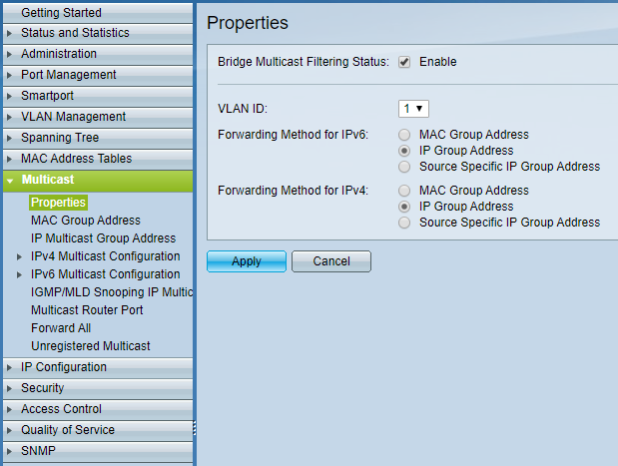
Figura 12 - Impostazione delle proprietà multicast.
Spuntare la casella di abilitazione di ‘Bridge Multicast Filtering Status’. In ‘VLAN ID’ selezionare la VLAN su cui verrà usato il traffico multicast. Se non è stata configurata nessuna VLAN, selezionare 1. SelezionareIP Group Addresssia per ‘Forwarding Method IPv6’ sia per ‘Forwarding Method IPv4’. Passare poi a ‘Multicast > IPv4 Multicast Configuration > IGMP Snooping’ (Figura 13).
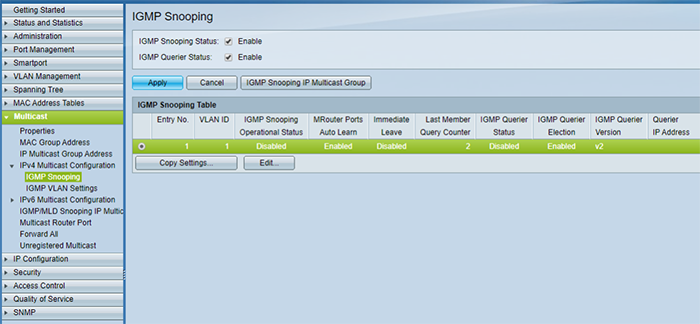
Figura 13 - Abilitazione dell’IGMP Snooping.
Spuntare la casella di abilitazione sia di ‘IGMP Snooping Status’ sia di ‘IGMP Querier Status’ e fare clic su ‘Apply’. Per modificare le impostazioni di IGMP Snooping, sempre nella stessa pagina, in ‘IGMP Snooping Table’ selezionare l’ID della VLAN multicast e fare clic su ‘Edit’. Si apre la finestra ‘Edit IGMP Snooping’ (Figura 14).
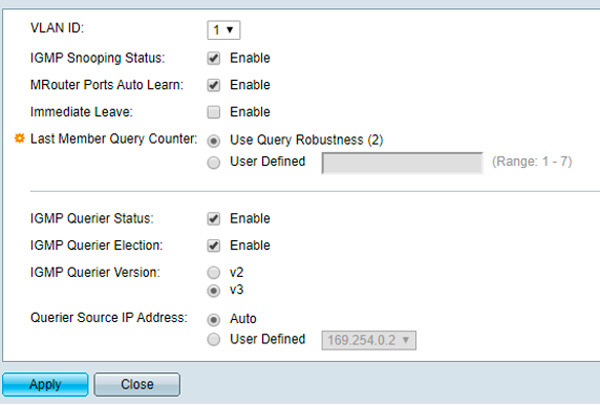
Figura 14 - Impostazioni di IGMP Snooping.
Verificare che ‘IGMP Snooping Status’ sia abilitato, come pure ‘MRouter Ports Auto Learn’. Abilitare poi ‘IGMP Querier Status’ e ‘IGMP Querier Election’, impostare ‘IGMP Querier Version’ suIGMPv3,e fare clic su ‘Apply’. È l’impostazione consigliata. Come già detto, Dante e AES67 supportano entrambi IGMPv2 e IGMPv3. L’importante è che tutti gli switch della rete siano configurati sulla stessa versione.NOTA IMPORTANTE:Come indicato nelle sezioni precedenti di questo documento, nelle reti con più switch è più sicuro tenere abilitato un solo IGMP Querier, preferibilmente su uno switch vicino alla radice della topologia di rete. In questo caso le funzioni del punto 9 vanno disabilitate su tutti gli switch a valle nella catena di collegamento che non devono funzionare da IGMP Querier.
Disabilitazione di Energy Efficient Ethernet (EEE)
Per disabilitare l’EEE nello switch Cisco:
Dalla pagina principale di configurazione dello switch, con il menu di sinistra, seguire il percorso ‘Port Management > Green Ethernet > Properties’ (Figura 11). Togliere la spunta alla casella di abilitazione ‘802.3 Energy Efficient Ethernet (EEE)’ e fare clic su ‘Apply’.
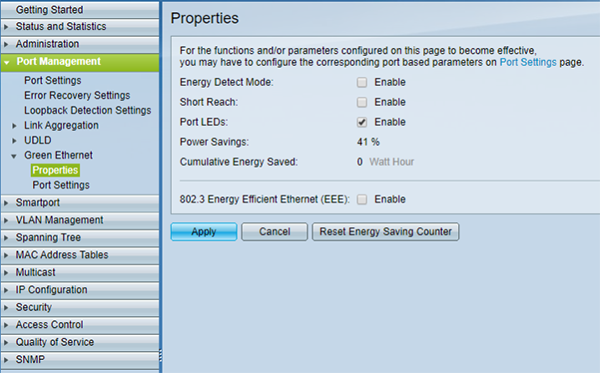
Figura 11 - Disabilitazione dell’EEE.
Configurazione DSCP per la gestione della QoS
Per configurare i parametri DSCP:
Dalla pagina principale di configurazione dello switch, con il menu di sinistra, seguire il percorso ‘Quality of Service > General > QoS Properties’ e abilitareQoS Advanced Mode(Figura 8).
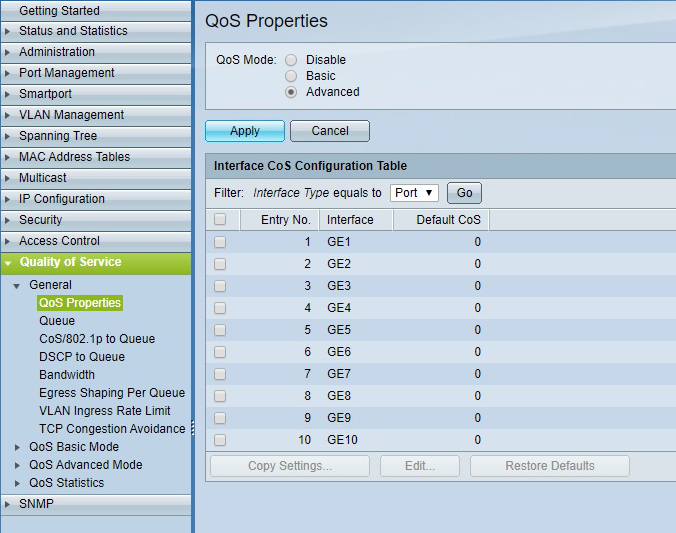
Figura 8 - Abilitazione di QoS Advanced Mode.
Occorre poi passare dalla gestione Layer 2 CoS alla gestione Layer 3 DSCP. In ‘Quality of Service > QoS Advanced Mode > Global Settings’ selezionareDSCPcome ‘Trust Mode’,Trustedcome ‘Default Mode Status’, e fare clic su ‘Apply’ (Figura 9).
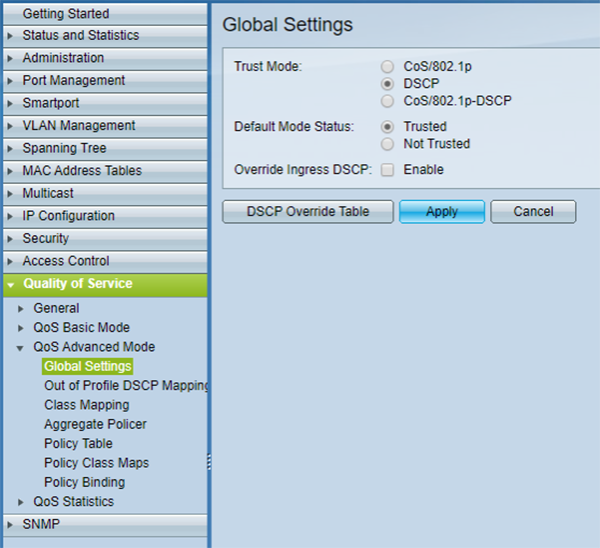
Figura 9 - Configurazione delle impostazioni globali.
Passare poi a ‘Quality of Service > General > DSCP to Queue’, indicare la coda di uscita prioritaria di ogni etichetta DSCP e fare clic su ‘Apply’ (Figura 10). Negli switch Cisco la coda numero 1 ha la priorità più bassa, la coda 4 la più alta. Le etichette a cui va assegnata una priorità dipendono dal tipo di rete audio in uso.
- Per Dante-AES67 (non Audinate)
- 56 (CS7) - 4 - 46 (EF) - 4
- 46 (EF) - 3 - 34 (AF41) - 3
- 8 (CS1) - 2 - - - 2
- Tutto il resto - 1 - Tutto il resto - 1
NOTA IMPORTANTE:Se la rete comprende altri sistemi preesistenti, per esempio una LAN VoIP, consultare l’amministratore di rete: le impostazioni sopra indicate potrebbero dover essere riviste.
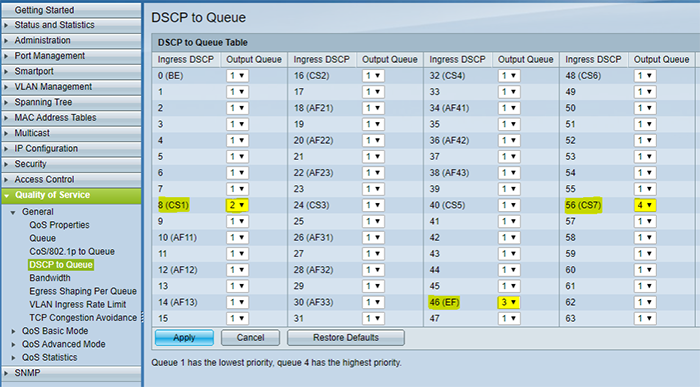
Figura 10 - Configurazione delle code DSCP.
Esempio di configurazione di uno switch di rete: Cisco sg300-10
Quello che segue è un esempio di configurazione di uno switch Cisco con alcuni dei parametri chiave per un corretto funzionamento Dante/AES67. Alla pagina di configurazione della maggior parte degli switch si accede digitando il suo indirizzo IP nella barra degli indirizzi di un browser. Perché funzioni, il computer deve trovarsi nello stesso range IP/sottorete dello switch a cui è collegato. Per impostazione predefinita gli switch Cisco sono nel range IP 192.168.1.X. Per cambiare indirizzo IP e subnet mask del computer, in WINDOWS:
- Collegare il computer a una qualsiasi delle porte ethernet dello switch.
- Su un PC Windows aprire la finestraEthernet Status(Figura 4). Di solito lo si fa dal ‘Network and Sharing Center’, facendo clic su ‘Ethernet’ fra le reti attive.
- Nella finestra Ethernet Status fare clic su ‘Properties’ per aprire la finestraEthernet Propertiese selezionare ‘Internet Protocol Version 4 (TCP/IPv4)’, poi fare clic su ‘Properties’ (Figura 5).
- Nella finestraTCP/IPv4 Propertiesselezionare ‘Use the following IP address’ per configurare un indirizzo IP statico per il PC (Figura 6).
- Digitare un indirizzo IP nella forma 192.168.1.X, dove X può essere un numero qualsiasi da 1 a 253, ammesso che nella stessa sottorete non ci siano altri dispositivi collegati allo switch a cui uno di quei numeri sia già stato assegnato.
In Subnet Mask digitare 255.255.255.0 e fare clic su ‘OK’.
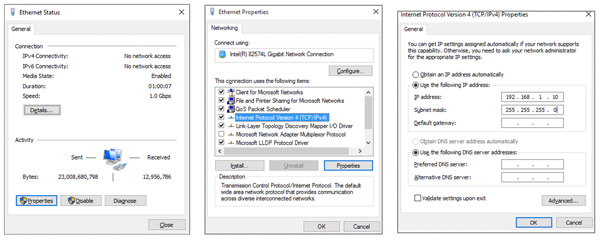
Figura 4 - Finestra Ethernet Status. Figura 5 - Ethernet Properties. Figura 6 - TCP/IPv4 Properties.
Terminata la configurazione dello switch, ricordarsi di ripristinare la situazione selezionando ‘Obtain an IP address automatically’ nella finestraTCP/IPv4 Propertiese facendo clic su OK. Una volta che il computer e lo switch di rete si trovano nello stesso range IP di sottorete:
Aprire un browser sul computer e digitare l’indirizzo IP dello switch nella barra degli indirizzi. Per impostazione predefinita gli switch Cisco usano l’indirizzo IP 192.168.1.254. Si apre così la pagina di configurazione dello switch (Figura 7). Digitare nome utente e password richiesti. Per l’SG350-10 il valore predefinito è “cisco” per entrambi i campi.
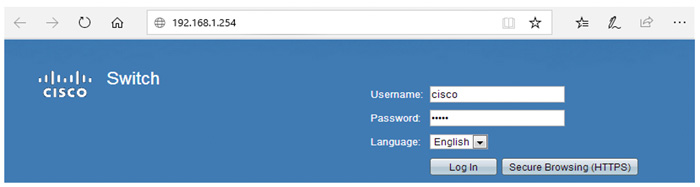
Figura 7 - Finestra Ethernet Status.
Una volta collegati allo switch ed effettuato l’accesso alla pagina di configurazione, è possibile raggiungere e regolare ciascuno dei parametri di configurazione.
Raccomandazioni per il traffico multicast
Le configurazioni di switch che seguono valgono per le reti con traffico dati multicast. I dispositivi Dante si possono configurare per trasmettere flussi audio unicast o multicast, mentre AES67 funziona solo con la trasmissione multicast. Con Dante il traffico dati unicast richiede meno configurazioni di switch e di routing e in condizioni normali è la soluzione più semplice e rapida per reti piccole e dedicate. In scenari più ampi, però, e soprattutto quando più dispositivi ricevono lo stesso flusso audio, per la trasmissione audio può convenire il multicast rispetto all’unicast. Se configurato correttamente, il multicast può essere più efficiente dell’unicast in termini di banda occupata. Per la massima efficienza e affidabilità del multicast si raccomanda che gli switch di rete abbiano:
IGMP Snooping attivo- Quando si usa traffico multicast è importante configurare la rete di conseguenza, per aumentare l’efficienza e ridurre la banda occupata. Senza una configurazione adeguata a gestire questo traffico, i pacchetti multicast vengono inviati in broadcast a tutti i riceventi del dominio, compresi i dispositivi che non li hanno richiesti (Figura 2). Per alcuni amplificatori questo può essere un problema, perché potrebbero non riuscire a gestire un numero elevato di pacchetti dati in ingresso. Per ovviare,IGMP Snoopingva attivato nello switch di rete. Internet Group Management Protocol (IGMP) è un protocollo di comunicazione usato per costituire i gruppi multicast e gestire l’appartenenza dei dispositivi che ricevono e trasmettono. All’avvio di una trasmissione multicast viene creato un gruppo multicast e viene inviato un annuncio a tutti i dispositivi della rete; i dispositivi che vogliono ricevere i pacchetti multicast inviano poi messaggi IGMP di join, indicando il gruppo IP multicast a cui vogliono aderire.IGMP Snoopingè il processo con cui lo switch di rete esamina le comunicazioni IGMP fra i dispositivi per costruire una tabella dei pacchetti multicast necessari e delle porte su cui servono. In questo processo lo switch inoltra i pacchetti dati multicast solo alle porte e ai riceventi designati (Figura 2).
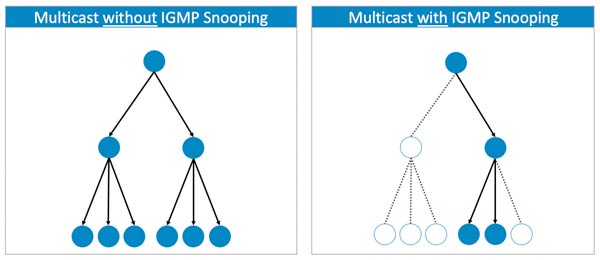
Figura 2 - Differenza fra la trasmissione dei pacchetti multicast con e senza IGMP Snooping attivo.
Ai fini di un funzionamento stabile dell’IGMP Snooping, anche unIGMP Snooping Querierdeve essere abilitato. Il querier serve a tenere aggiornata la tabella con tutte le appartenenze ai gruppi multicast. A intervalli regolari invia query IGMP a tutti i membri del gruppo IP multicast. Tutti i dispositivi che vogliono restare nel gruppo devono rispondere alla query con una conferma. I dispositivi che non rispondono entro un tempo stabilito vengono tolti dalla tabella del gruppo e non ricevono più quei flussi multicast. Una rete può ospitare più IGMP Snooping Querier (e ne sceglie uno automaticamente), ma è più sicuro tenerne abilitato uno solo, preferibilmente su uno switch vicino alla radice della topologia di rete. Alcuni switch permettono anche di configurare un ‘Query Interval’, legato al timeout di appartenenza al gruppo: è il numero di secondi che devono passare prima che lo switch stabilisca che nella rete non esistono più membri di un gruppo multicast. Con un ‘Query Interval’ ampio il tempo necessario perché il flusso multicast parta o si fermi si allunga e l’utente può notare che un amplificatore impiega più tempo a riprodurre l’audio. Più avanti in questo documento si trova un esempio di configurazione dell’IGMP Snooping per uno switch Cisco. Infine, IGMP ha tre versioni diverse: v1, v2 e v3. IGMPv2 supporta però IGMPv1 e IGMPv3 supporta IGMPv2. Anche se non tutte le funzioni di una versione precedente di IGMP sono supportate, quelle relative ai messaggi di membership query e membership report lo sono in tutte le versioni di IGMP. Per Dante e AES67 si raccomandano IGMPv2 o IGMPv3.Raccomandazioni finaliSeguono alcune raccomandazioni generali da tenere presenti, soprattutto nel caso di reti di grandi dimensioni:
Topologia- Il collegamento “daisy chain” può andare bene per mettere in rete i dispositivi, ma il guasto di un dispositivo della catena interrompe i collegamenti verso quelli più a valle nel “flusso”. In generale conviene pensare le reti a switch con una topologia a “stella”, o “hub and spoke”. In questo schema tutti i dispositivi di una stella sono collegati a un unico switch e, se un dispositivo si guasta, gli altri continuano a comunicare. Quando la rete cresce si possono aggiungere altri switch per estenderla. La topologia a stella si estende facilmente in una disposizione a stelle multiple, adatta a sistemi più grandi (Figura 3).
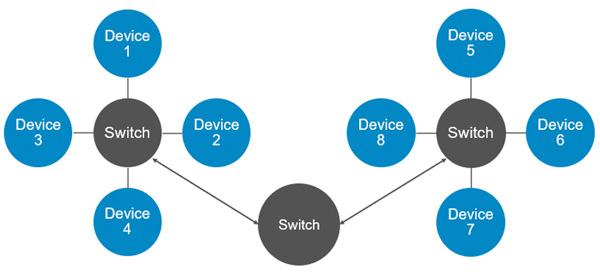
Figura 3 - Esempio di topologia a stelle multiple, in cui nessun dispositivo dista più di 4 “hop” da un altro.
Cablaggio- Per una rete Dante o AES67 va bene qualsiasi tipo di cavo ethernet, anche se in una rete a velocità gigabit si raccomandano cavi CAT5e o CAT6. I cavi CAT6 sono dati per una maggiore resistenza al rumore negli ambienti elettricamente rumorosi, ma per la maggior parte delle applicazioni il CAT5e è sufficiente. La lunghezza massima consentita per un normale cavo ethernet è di circa 100m. Per distanze maggiori serve la fibra ottica, che all’occorrenza può correre per diversi chilometri. Lo svantaggio è che i collegamenti in fibra richiedono interfacce di rete che li supportino, come le Small Form-Factor Pluggable (SFP).
Dante & AES67
Questo documento raccoglie raccomandazioni generali e configurazioni, con esempi, per gli switch di rete da usare con gli amplificatori Powersoft nella connettività Dante e AES67. Per il controllo e il monitoraggio remoto degli amplificatori è sufficiente qualsiasi switch di rete che lavori ad almeno 100 Mbps. Per il trasporto di audio over IP via Dante o AES67 possono invece servire switch e configurazioni dedicati, soprattutto nelle reti grandi e molto cariche o miste (per esempio audio più altri tipi di dati). Per la massima affidabilità di una rete Dante e/o AES67 si raccomanda che gli switch siano/abbiano:
- Adatti al Gigabit Ethernet- anche se per una rete piccola e dedicata all’audio 100Mbps possono bastare, le installazioni più grandi e più cariche possono richiedere uno switch che lavori ad almeno 1Gbps.
- Non-blocking- in questo tipo di dispositivo (oggi quasi tutti gli switch) tutte le porte possono lavorare alla massima velocità senza perdita di pacchetti dati. Lo switch regge la banda totale su tutte le porte e instrada verso qualsiasi porta di uscita libera senza interferire con il resto del traffico.
- Managed- a differenza degli switch unmanaged (plug-and-play), gli switch managed offrono una serie di opzioni e regolazioni, come la possibilità di dare priorità al trasporto di certi tipi di dati rispetto ad altri e di creare Virtual Local Area Network (VLAN), particolarmente importanti nelle reti miste dove l’audio convive con altri tipi di dati. Per reti piccole e dedicate all’audio gli switch unmanaged possono bastare per Dante e AES67. Nelle reti molto cariche, invece, o dove i flussi audio condividono la rete con altri dati (per esempio video, sicurezza, ecc.), è probabile che serva uno switch managed.
- Gestione della Quality of Service (QoS)- disponibile solo negli switch managed. La gestione di rete QoS permette allo switch di dare priorità a certi tipi di pacchetti dati rispetto ad altri. Questi pacchetti ricevono un trattamento preferenziale e vengono “spostati in testa alla fila” davanti al resto del traffico (Figura 1). Nel caso dei flussi audio la priorità va data prima ai clock per la sincronizzazione dei dispositivi e del segnale audio, poi ai pacchetti audio veri e propri. Serve a garantire flussi audio a bassa latenza e di alta qualità su tutta la rete. Le reti Dante richiedono almeno quattro code di priorità, AES67 solo tre.

Schema delle diverse code di priorità per la gestione dei dati audio in una rete AES67.
- QoS Differentiated Services Code Points (DSCP)- DSCP è un tipo di gestione QoS. Per dare priorità ai diversi pacchetti di informazione, le reti Dante/AES67 usano etichette e numeri DSCP per organizzare i pacchetti in code di priorità diverse. Questa gestione è compito dello switch: dove servono switch di rete managed, questi devono quindi lavorare con la QoS DSCP. Molti switch hanno attiva per impostazione predefinita la gestione Layer 2 “CoS QoS” e questa configurazione va cambiata in Layer 3 “DiffServ/DSCP QoS”. Una volta abilitata, controllare le assegnazioni di priorità. Lo switch richiede una configurazione specifica per riconoscere e dare priorità ai valori DSCP usati da Dante (Tabella 1) e da AES67 (Tabella 2). Più avanti in questo documento si trova un esempio di configurazione.
- CODE DI PRIORITÀ-USO-ETICHETTA DSCP-NUMERO DSCP
- 1. Alta - Sincronizzazione del clock - CS7 - 56
- 2. Media - Pacchetti audio - EF - 46
- 3. Bassa - (Riservata) - CS18 - 8
- 4. Nessuna - Altri pacchetti - Best-Effort - 0
Tabella 1 - Le diverse code di priorità di Dante e i rispettivi valori DSCP.
- CODE DI PRIORITÀ-USO-ETICHETTA DSCP-NUMERO DSCP
- 1. Alta - Sincronizzazione del clock - EF - 46
- 2. Media - Pacchetti audio - AF41 - 34
- 3. Nessuna - Altri pacchetti - Best-Effort - 0
Tabella 2 - Le diverse code di priorità di AES67 e i rispettivi valori DSCP.
Nelle reti miste con flussi Dante e AES67 generati da una scheda Dante si raccomanda di usare sempre i valori DSCP della Tabella 1 e di dare sempre la priorità più alta ai pacchetti di sincronizzazione del clock. I valori della Tabella 2 vanno usati solo nelle reti AES67 che non contengono flussi Dante.NOTA IMPORTANTE:Nei collegamenti su Wide Area Network (WAN) più estese, come quelle dei grandi ambienti aziendali, i tag DSCP possono non essere rispettati dai router di confine. Se il vincolo esiste, consultare l’amministratore di rete per valutare come aggirarlo.
- EEE (Energy Efficient Ethernet) DISABILITATO- gli switch che non hanno modalità di efficienza o di risparmio energetico non richiedono configurazioni aggiuntive. Negli switch che la offrono, però, questa funzione va disabilitata, perché impedisce il corretto funzionamento dell’audio over IP a bassa latenza: il risparmio energetico tende a ritardare i pacchetti inviati sulla rete. L’EEE viene talvolta chiamato anche ‘Green Ethernet’ o ‘IEEE 802’. Più avanti in questo documento si trova un esempio di disattivazione dell’EEE su uno switch Cisco. Attenzione: alcuni switch unmanaged hanno l’EEE abilitato per impostazione predefinita e non permettono di disattivare questa funzione.
Preset dei diffusori
15 domandeEseguire Armonía Plus su Mac - Discovery degli amplificatori
Ora siamo pronti a fare clic su ‘Design>Match’e selezionare 'Discovery' per vedere tutti gli amplificatori collegati alla rete.
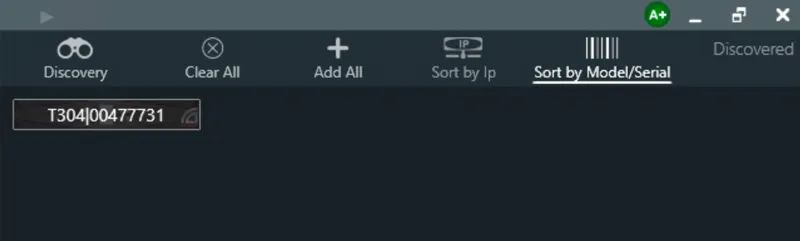
Discovery
Eseguire Armonía Plus su Mac - Communication Manager
Una volta abilitata la rete occorre andare su ‘Communication manager’ in Armonía Plus e scegliere laretea cui sono collegati gli amplificatori, nel nostro esempio:
- EthernetIPindirizzo169.254.x.x
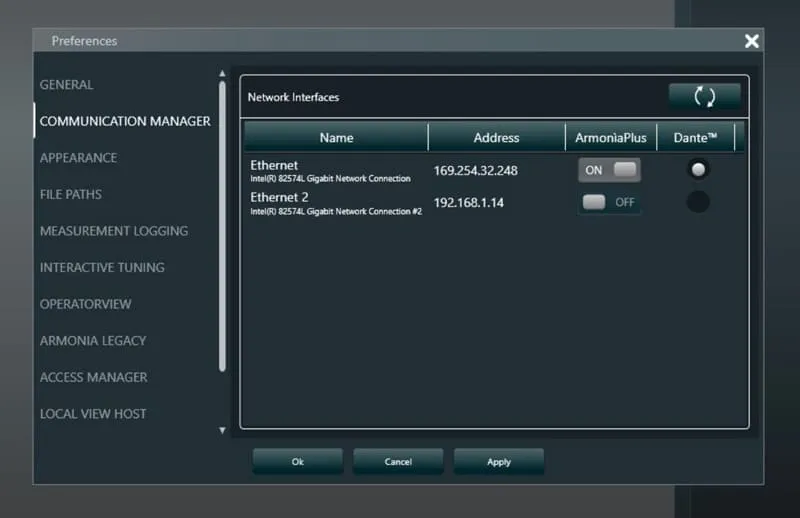
Communication Manager
Eseguire Armonía Plus su Mac - Configurazione di rete su Windows
Poi andare su Preferenze/Configurazioni di Windows e selezionare le sorgenti per le reti 1 e 2.
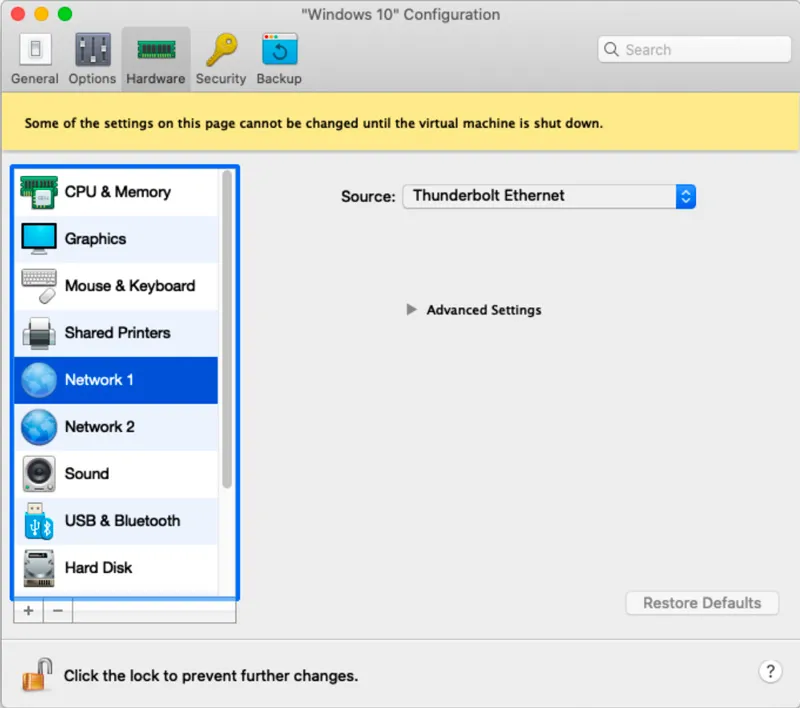
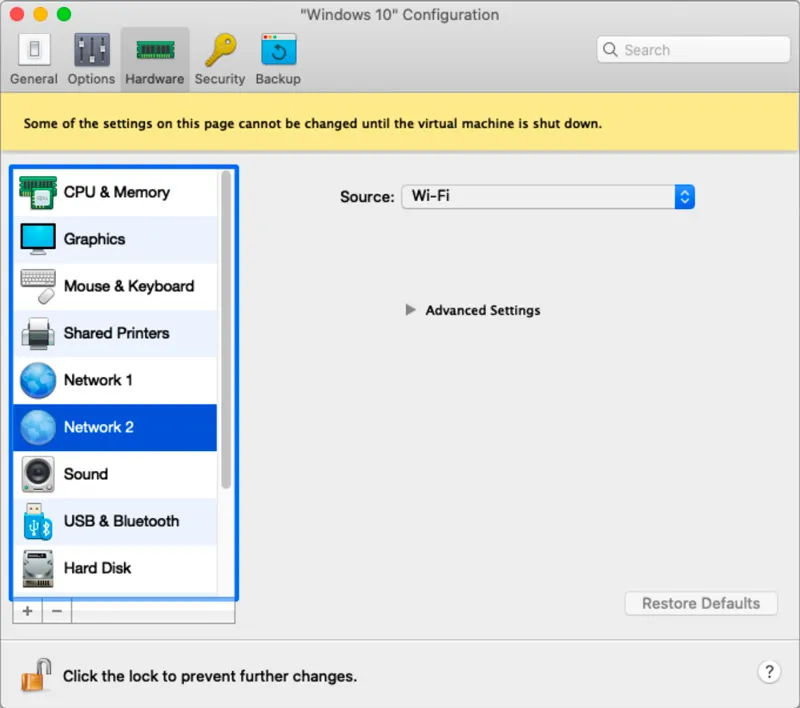
Per la rete 1 selezionare l’adattatore Ethernet. Per la rete 2 selezionareWi-Fi
Eseguire Armonía Plus su Mac - Configurazione di rete su Mac
Poi configurare la rete sul Mac. Andare suPreferenze diSistema, poiRete.
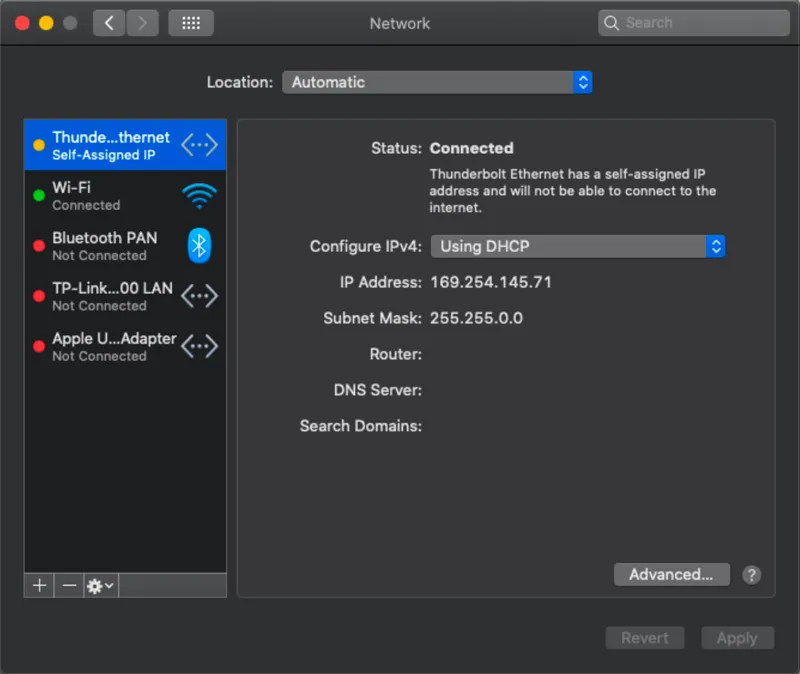
Preferenze di Sistema > Rete > Ethernet
Unadattatoreethernetdovrebbe già comparire nell’elenco delle reti, se collegato; in caso contrario basta fare clic sul+pulsante e aggiungere una nuova rete. Consigliamo di usare l’adattatore originaleAppleThunderboltEthernet. Attivare il Wi-Fi delMac, che verrà poi condiviso con la partizione Windows e permette di aggiornare Armonía Plus e di usare tutti i servizi che richiedono internet.
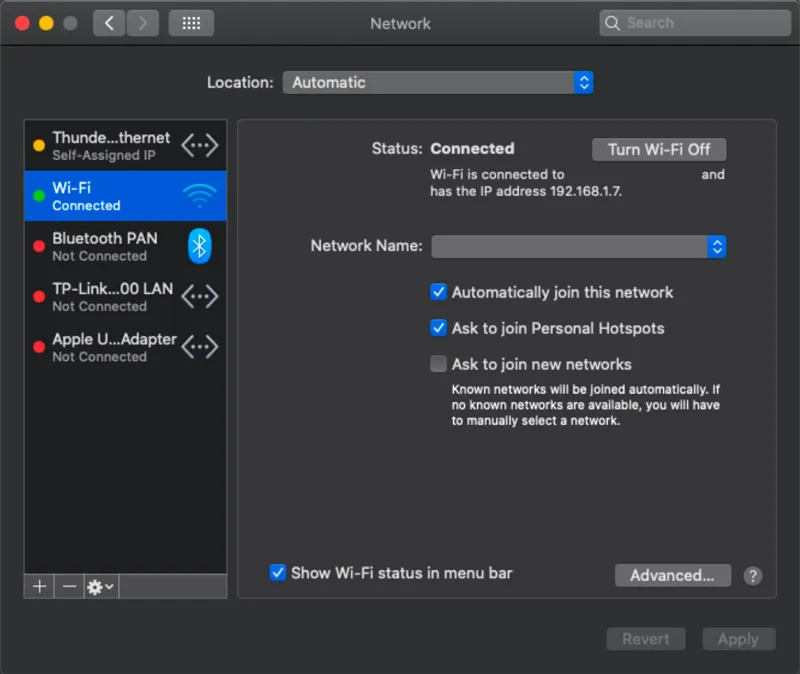
Preferenze di Sistema > Rete > Wi-Fi
Eseguire Armonía Plus su Mac - Download e installazione
Parallels Desktop o un altro software di virtualizzazione per Windows.
Armonía Plus: l’ultima versione si trova su com
Eseguire Armonía Plus su Mac
In questa nota applicativa viene spiegato come usare Armonía Plus sul Mac attraverso un software di virtualizzazione Windows. La procedura è sostanzialmente la stessa per i vari software presenti sul mercato e nel nostro esempio useremo Parallels Desktop.
Come calcolare i valori dei limiter
Per calcolare le soglie diTensione, l’attack e il release time dei tre limiter di base disponibili in ArmonìaPlus, Powersoft ha sviluppato uno strumento chiamatoPowerSharingTool. In questo strumento c’è una sezione dedicata chiamata “SuggestedLimiters threshold” che si può usare come punto di partenzasicuroquando si lavora con i limiter. Basta indicare laAESpotenza, l’impedenza nominale e selezionare il profilo (o la via del diffusore). Una volta specificati questi valori, lo strumento calcola e suggerisce una possibile configurazione dei limiter. Lo strumento fornisce i calcoli per idiffusori Low-Zele linee Hi-Z (100V, 70V e 25V) Va ricordato che questo è solo il punto di partenza, soprattutto per un diffusore multivia, dove è sempre consigliato analizzare il comportamento delle vie con un segnale musicale o pseudo-musicale. In questo modo gli sbilanciamenti timbrici dovuti a forti differenze di gain reduction tra itrasduttoripossono essere evitati.
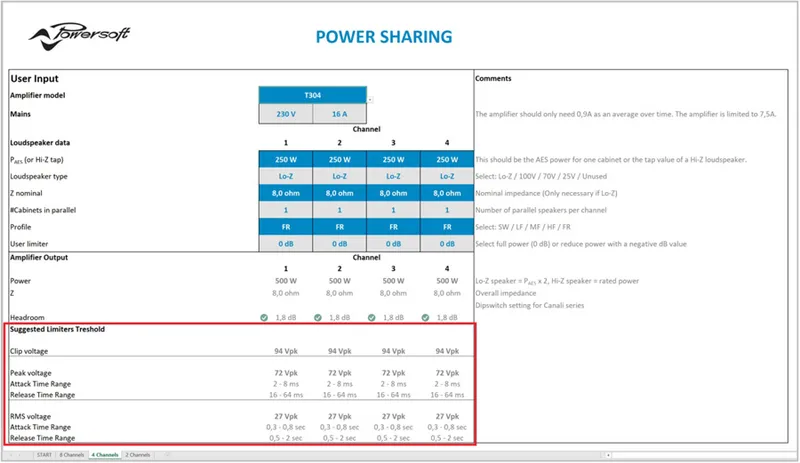
Sezione limiter del Power Sharing tool di Powersoft.
Dopo questa analisi di base dei limiter Powersoft possiamo concentrarci su due punti chiave: il primo è che tutti i limiter Powersoft sono fatti per proteggere il diffusore, quindi è buona pratica tenerli sempre attivi. Il secondo riguarda la qualità del suono e la buona progettazione del sistema: le prestazioni migliori in termini di qualità audio si ottengono quando, come detto sopra, sono i limiter RMS a fare la parte più pesante del lavoro in termini di gain reduction, poi i limiter Peak a controllare i transienti e i limiter Clip come ultima sicurezza. Seguendo questo semplice flusso di lavoro si ottiene la migliore qualità audio dal sistema e se ne garantisce una lunga durata.
Come funzionano i limiter Powersoft - Clip Limiter
Il clip limiter Powersoft è un limiter “brickwall” che blocca il segnale di pilotaggio e non gli consente di superare la soglia. Questo limiter ha un attack time fisso di 0.3 ms con un lookahead di 0.3 ms che permette di anticipare i picchi prima che si verifichino, con il vantaggio di una distorsione minore perché non si ha un hard clip. I clip limiter sono molto rapidi e sono l’ultimo strumento di sicurezza utilizzabile per evitare danni al diffusore. Per ottenere il risultato migliore in qualità e prestazioni si consiglia una gain reduction tra 0 e 3 dB e di attivare anche i limiter Peak e RMS.
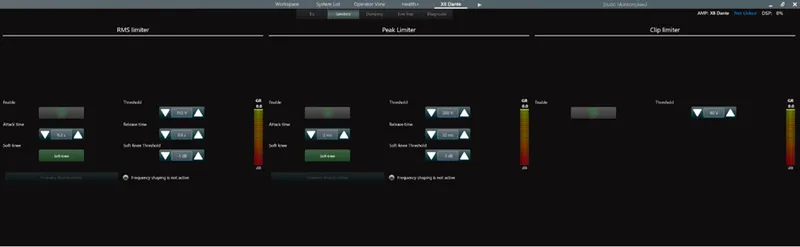
Limiter (basic) in ArmonìaPlus.
Come funzionano i limiter Powersoft - Peak Limiter
Il peak limiter evita spostamenti del cono potenzialmente pericolosi (escursione maggiore rispetto ai valori ammessi) e si basa solo sulla quantità di segnale inviata su quel canale.
I peak limiter, come i limiter RMS e Clip, sono indipendenti dal numero di diffusori cablati in parallelo: si può usare la potenza e l’impedenza di un singolo diffusore oppure la potenza e l’impedenza del circuito in parallelo, il risultato ottenuto sarà lo stesso.
Spingere su un peak limiter può ridurre il crest factor, “ schiacciando ” così la dinamica del segnale originale. Nella maggior parte delle applicazioni si consiglia una gain reduction da 3 a 9 dB.
Come funzionano i limiter Powersoft - RMS Limiter
Il limiter RMS serve a evitare che la bobina mobile del driver bruci, sfruttandone allo stesso tempo le prestazioni massime. Il limiter RMS non dovrebbe intervenire ai normali livelli di lavoro, perché un comune segnale musicale ha picchi molto alti ma un livello medio piuttosto basso.
Parametri del limiter - Soft Knee
Un soft knee aumenta lentamente il rapporto di compressione al crescere del livello, così il passaggio dal suono non compresso a quello compresso è meno udibile. Nei limiter Powersoft questo valore è espresso in dB sotto la soglia.
Parametri del limiter - Release Time
È il tempo che il gain impiega per passare dalla riduzione massima al 30% di riduzione. In generale il release time deve essere adeguato per evitare l’effetto pumping e proteggere il diffusore. Il release time si può impostare da 1 a 32 volte l’attack time.
Parametri del limiter - Attack time
È il tempo che il limiter impiega per raggiungere il 70% della riduzione totale richiesta dopo il superamento della soglia. Nelle applicazioni in cui si vogliono evitare danni al diffusore, più lungo è l’attack time, più alto è il rischio di danneggiare l’apparecchiatura. Impostare però un attack time troppo rapido può generaredistorsionio una modifica profonda deltransientdelsegnale, soprattutto con i suoni percussivi, con il risultato di una qualità sonora percepita scadente. Di solito un buon compromesso è impostare un attack time non superiore alla frequenza più bassa da proteggere (per esempio 1 ms per un driver HF con X-over nella banda di ottava di 1kHz).
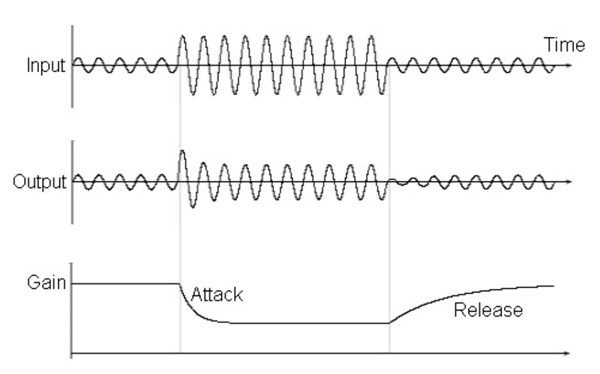
Limiter che agisce su un segnale audio
Parametri del limiter - Threshold
Quando il livello del segnale in ingresso supera la soglia, il limiter inizia a ridurre il gain in ingresso. Il gain viene ridotto di una quantità pari al superamento del segnale in ingresso rispetto alla soglia.
Il valore di soglia è espresso in Volt perché dipende dalla potenza del diffusore e dalla sua impedenza
Limitazione, danni al diffusore e power compression
Il processo di limitazione nelsoundreinforcementè un modo perproteggere i diffusoridadanniaccidentali; i limiter sono quindi una salvaguardia contro i picchi eccessivi disegnalee/o controla potenza media a lungo termine del segnale. Va tenuto presente che la limitazione non previene solo il danno occasionale, ma prima di tuttogarantisce una lunga vita al diffusore. Chi progetta i limiter per diffusori di solito non si concentra sulla colorazione del suono, ma sullaprotezionedel diffusore. Le applicazioni tipiche nella catena audio sono:
- Controllarel’energiadi un segnale.
- Controllarei livellidi piccodi un segnale.
- Ridurre lagammadinamicadi un segnale.
Va ricordato che nel sound reinforcement si ha a che fare con segnali di potenza (quindi altatensioneecorrenti), quindi l’obiettivo dei limiter è proteggere i driver dalle due cause principali di danno:
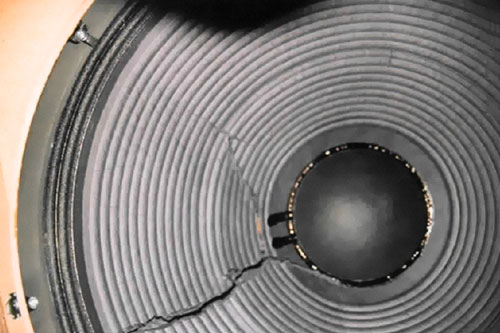
Over-excursion: un segnale impulsivo può raggiungere i diffusori e provocare danni per sovraescursione della bobina mobile, spinta oltre il limite meccanico. Questo può danneggiare lamembranadeformandola o rompendola.
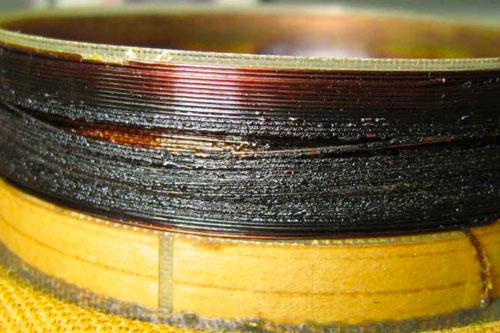
Over-heating: erogare potenza elevata per troppo tempo può portare al surriscaldamento delramedella bobinamobile, del supporto della bobina, del magnete, delle sospensioni e del cono stesso. Un altro effetto è la powercompression, più evidente nei diffusori per le basse frequenze. Quando c’è power compression aumenta l’impedenza e diminuisce la potenza, con il risultato di una loudness percepita minore!
Dynamic Music Distribution
14 domandeRidondanza failover di Views Host
Se un Views Host preferito o un WM Touch si guasta per problemi di rete o hardware, la Dynamic Music Distribution dispone della Failover Redundancy, che permette al sistema di continuare a funzionare usando un altro Views Host disponibile in rete. La funzione è disponibile a partire dal firmware WM Touch v1.1.2.9 e da Views Host v1.6.4.3. Permette una ridondanza failover trasparente tra più WM Touch e/o Views Host su PC all’interno dello stesso sistema. La ridondanza failover garantisce che il controllo del sistema continui a funzionare senza problemi anche se un WM Touch o un Views Host su PC si guasta o va offline. La nuova ridondanza failover non richiede alcuna configurazione e il controllo di stato dei dispositivi in un sistema Dynamic Music Distribution è un processo di background completamente automatico: l’unicadifferenzasarà l’indirizzoIPdel server, perché il nuovo Views Host avrà un indirizzo IP diverso da quello preferito.
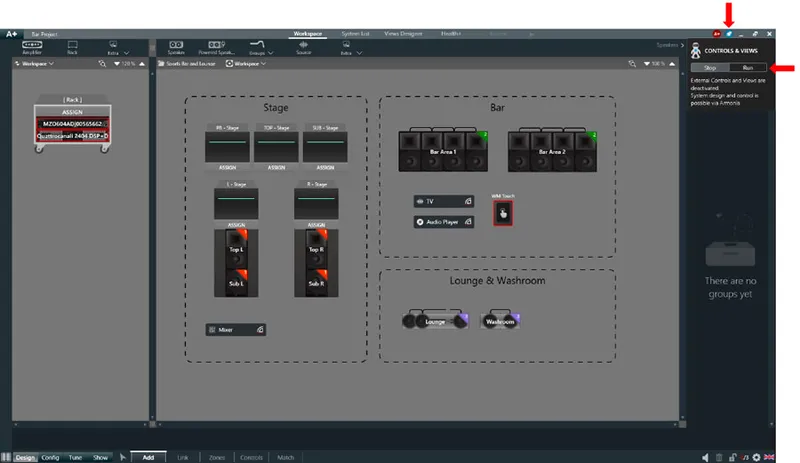
Project Properties - Views Host
Tabella guida alla progettazione
La tabella qui sotto riporta alcuni punti chiave da considerare nella progettazione di un sistema per la Dynamic Music Distribution.
SERIE DI AMPLIFICATORI ZONE MASSIME DISPONIBILI GPI DISPONIBILI SCHEDA DANTE DANTE Input DANTE Output DANTE TX Flows DANTE RX Flows
X8 4 zone - Brooklyn II 16 8 32 32
X4 2 zone - Brooklyn II 16 8 32 32
Serie T (4 Ch) 2 zone - Ultimo XT 4 4 2 2
Serie T (2 Ch) 1 zona - Ultimo XT 4 4 2 2
MEZZO AD (2 Ch) 2 zone 4 Ultimo XT 4 4 2 2
MEZZO AD (4 Ch) 4 zone 4 Ultimo XT 4 4 2 2
Ottocanali DSP+D 4 zone - Brooklyn II 16 8 32 32
Quattrocanali DSP+D 2 zone 4 Ultimo XT 4 - - 2
Duecanali DSP+D 1 zona 2 Ultimo XT 2 - - 2
Tabella 4 - Riepilogo delle capacità degli amplificatori Powersoft
Messa in servizio del progetto Armonía Plus
Per avere il controllo di zone, sorgenti e scene nel progetto, il progetto deve prima essere in “Run” oppuremesso in servizio. Se il progetto non è in “Run”, WM Touch non avrà caricata l’interfaccia di controllo e WM Passive funzionerà solo come controllo delVCAvolumeper gli amplificatori. Per eseguire il “Run” del progetto occorre assicurarsi che il progetto sia impostato correttamente. Se non lo è, quando si prova a eseguirlo compare un errore. Per eseguire il “Run” del progetto, fare clic sull’icona “Rocket” e poi su “Run.”
Runningcontrolli&Views
Individuare la porta GPI
Ildiagrammaqui sotto mostra la posizione dellaporta“GPI” di ogni amplificatore.

Figura 1 - Posizione della porta GPI su Quattrocanali DSP+D

Figura 2 - Posizione della porta GPI su Duecanali DSP+D

Figura 3 - Posizione della porta GPI su MEZZO
Note:Per la configurazione del controllo GPI consultare le Application Note suwww.powersoft.comoppure guardare il video tutorial sul nostro canale YouTube.
Funzioni GPI
Oltre a controllare il sistema con WM Touch, si può configurare il sistema perché sia controllato dai controller a parete WM Passive. I controller a parete WM Passive vanno collegati agli ingressi “GPI” di un amplificatore. Attenzione: non tutti gli amplificatori hanno il “GPI.”
La tabella qui sotto riporta i modelli di amplificatore e i relativi ingressi “GPI” disponibili.
SERIE DI AMPLIFICATORI GPI DISPONIBILI
Serie X
Serie T NESSUNO
MEZZO A / MEZZO AD 4
Ottocanali DSP+D NESSUNO
Quattrocanali DSP+D 4
Duecanali DSP+D 2
Tabella - Elenco dei GPI sugli amplificatori Powersoft
Note:
Il segnale “GPI” di un amplificatore si può condividere in rete con un altro amplificatore. In questo modo i controller a parete WM Passive possono controllare altri amplificatori della rete.
Alcuni amplificatori non DSP+D come i Quattrocanali hanno ingressi “GPI” usati per il controllo VCA. Per il controllo di zone, sorgenti e scene serve un amplificatore con DSP+D.
Per MEZZO, sia i modelli A sia i modelli AD possono avere il controllo di zone, sorgenti e scene sugli ingressi “GPI”.
Creare un’uscita Dante multicast
Le sottoscrizioni del flusso multicast DANTEvannocreate daDANTEController. Per farlo il dispositivo deve essere online. Il flusso multicast va creato sul lato trasmettitore del dispositivo Dante: fare doppio clic sul trasmettitore e scegliere l’opzione “Create a multicast flow”. Per approfondire si può sempre consultare la documentazione ufficiale di Audinate.
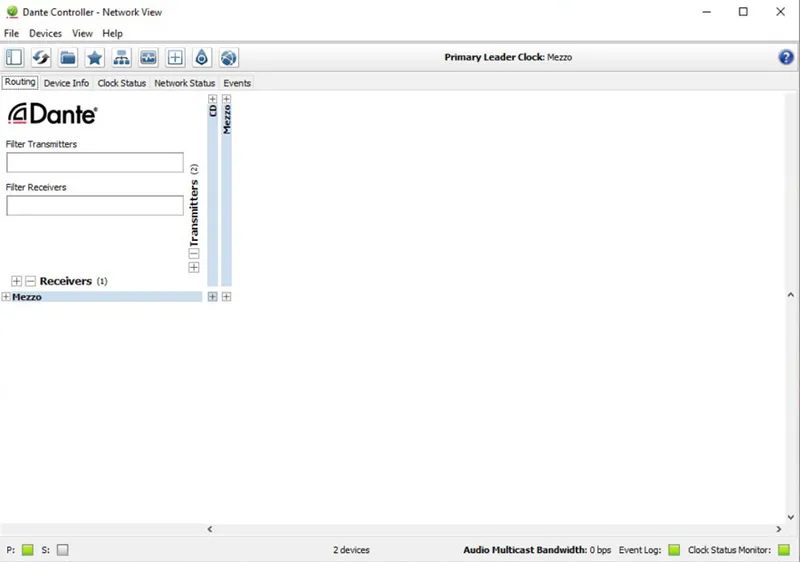
Figura 1 - Selezione di un trasmettitore Dante
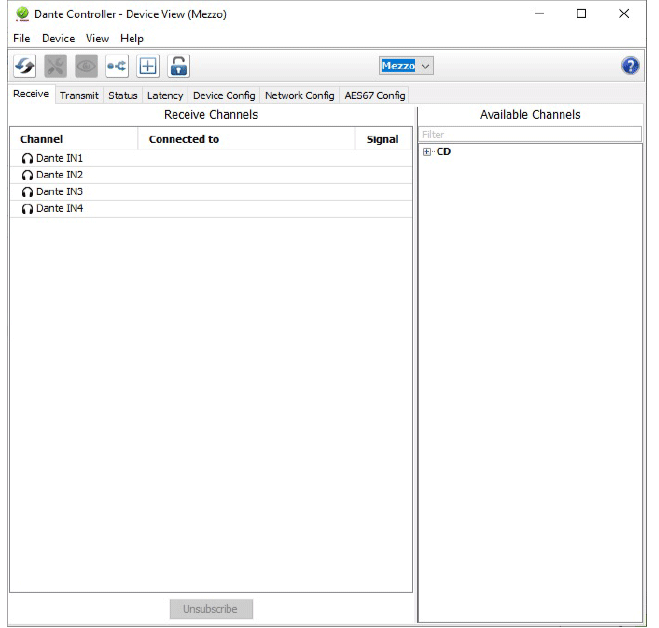
Figura 2 - Opzione Create a Multicast Flow
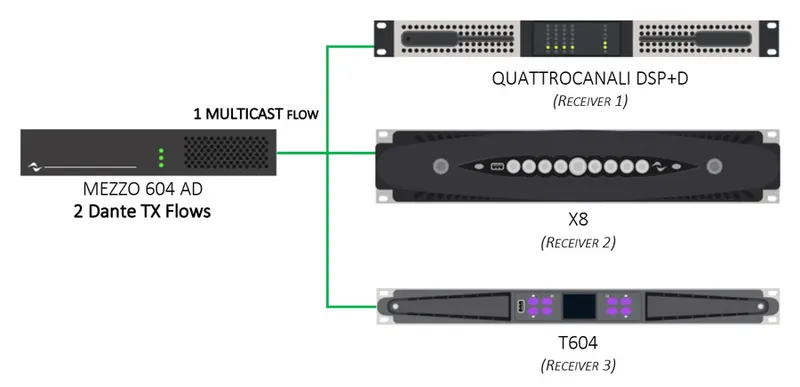
Figura 3 - Schema di esempio di flusso multicast DANTE
Uscite Dante multicast
Per impostazione predefinita, assegnare le uscite DANTE degli amplificatori ad altri dispositivi crea flussiunicast. Se altri dispositivi DANTE devonosottoscriverele uscite DANTE, (2 flussitrasmettitoreDANTE per MEZZO AD e Serie T e 32 flussi trasmettitore DANTE per Ottocanali) gli utenti si ritroveranno senza flussi per una sottoscrizioneunicastoppure incorreranno in un “fan-out”error”. Al termine del “Running” del progetto, anche la pagina “Summary” di Armonía Plus indica che va creata una sottoscrizione di flusso multicast DANTE. Per creare un flusso multicast occorre usare DANTE Controller.
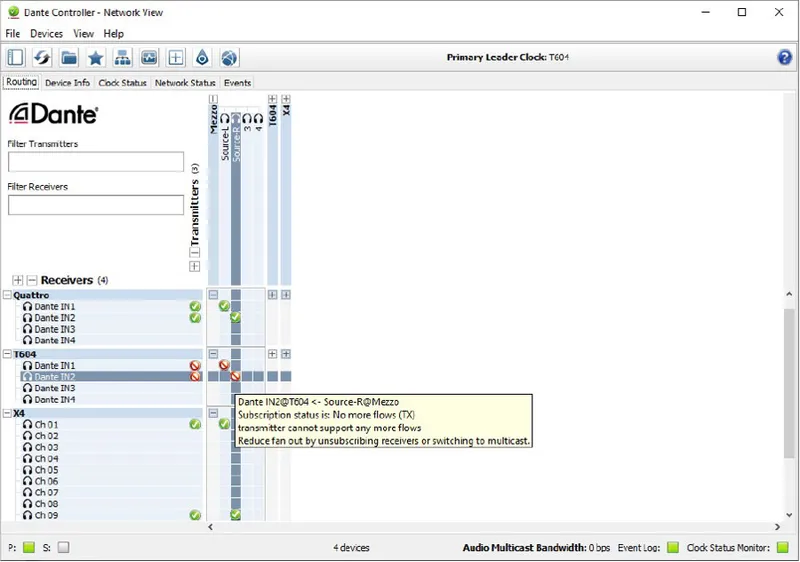
Figura 1 - Errore di Dante Controller “No More Flows”
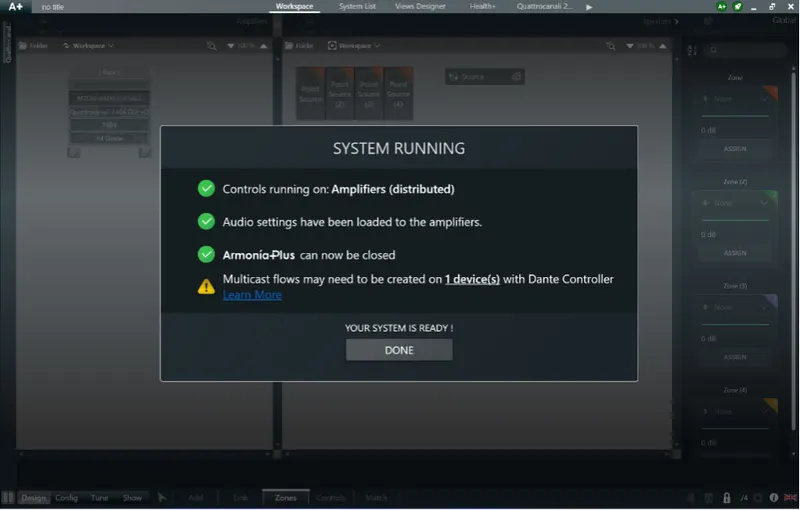
Figura 2 - Pagina Summary di Armonía PlusAvviso Multicast Flows
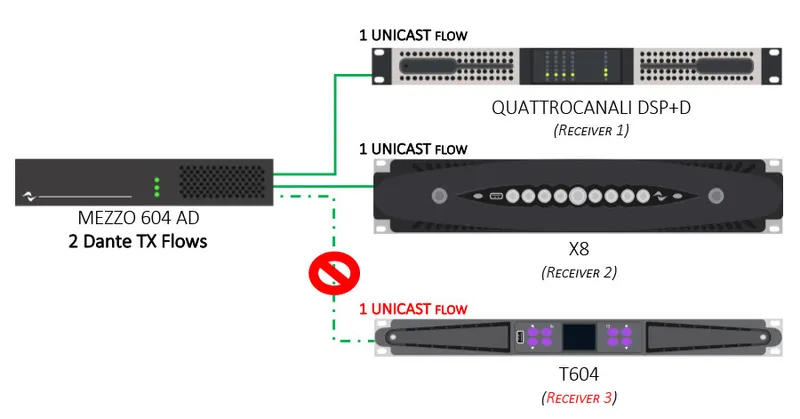
Figura 3 - DanteFANOUTschema di esempio
Avvisi di fanout
Ora è disponibile anche il Dante Fan Out Warning. Questa nuova funzione riguarda la Dynamic Music Distribution di Powersoft e il fatto che a volte progettisti e installatori non hanno riproduzione audio dopo la messa in servizio del sistema.
Quando si progettano sistemi Dynamic Music Distribution basati su una dorsale Dante può capitare che una sorgente Dante unicast sia impostata per alimentare più di 4 amplificatori distinti contemporaneamente. Il risultato è un errore di fanout Dante e l’audio non arriva a tutti gli amplificatori.
Per risolvere il problema, Armonía Plus 2.2 rileva le possibili condizioni di fanout nel progetto durante la messa in servizio del sistema. Alla messa in servizio compare un avviso che chiede di controllare i dispositivi a rischio e indica le risorse per risolvere il problema.
Le potenziali condizioni di fanout Dante si possono risolvere anche dopo la messa in servizio del sistema, attivando da Dante Controller i flussi multicast sulle sorgenti Dante che generano il problema.
Dante overflow
Armonía Plus 2.2 introduce gli avvisi di Dante Overflow quando si lavora con la Dynamic Music Distribution di Powersoft. Può succedere quando si impostano sorgenti diverse per ogni zona, dato che il MEZZO a 4 canali ora supporta 4 zone indipendenti.
Si può quindi pensare che MEZZO riesca a riprodurre 4 sorgenti Dante diverse da 4 trasmettitori Dante diversi contemporaneamente, ma non è così. La Serie MEZZO supporta solo 2 flussi: nell’esempio, sorgenti Dante da un massimo di 2 trasmettitori Dante indipendenti.
Per evitare un uso sbagliato dei flussi Dante e il cattivo funzionamento del sistema Dynamic Music Distribution, ora l’utente viene avvisato della condizione di Dante Overflow quando in progettazione si verificano entrambe le circostanze seguenti.
Quando un amplificatore MEZZO a 4 canali è impostato per pilotare più di 2 zone.
Quando le stesse zone sono collegate a sorgenti provenienti da 3 o più trasmettitori Dante distinti.
Con gli avvisi sui flussi Dante, Armonía Plus 2.2 copre le spalle a ogni progetto. Con Armonía Plus 2.2 l’utente ha la certezza che il progetto del sistema funzionerà sempre in modo efficiente e corretto.
4 zone sui modelli Mezzo a 4 canali
Con il rilascio di Armonía Plus 2.2 i modelli MEZZO a 4 canali supportano fino a 4 zone. Questa richiesta specifica degli integratori è stata accolta e gli amplificatori della Serie MEZZO possono pilotare tante zone quante sono le uscite disponibili.
Il workflow di System design in Armonía Plus resta invariato, a parte il limite di 2 zone sui MEZZO a 4 canali. Il limite è stato rimosso con il rilascio del nuovo firmware, disponibile per tutti gli amplificatori della Serie MEZZO.
È importante notare che questa funzione è disponibile solo per gli amplificatori della Serie MEZZO e che non verrà mai implementata sugli amplificatori della Serie Quattrocanali DSP+D, per via della capacità di elaborazione. Armonía Plus 2.2 offre un controllo delle zone più ampio per gli amplificatori della Serie MEZZO, raccogliendo le richieste degli utenti Powersoft.
Ingressi Dante sui Mezzo AD a 4 canali
I modelli MEZZO AD a 4 canali usano lo stesso chip DANTE della versione a 2 canali. Entrambi hanno un massimo di 2 flow DANTE. Quando un MEZZO AD a 4 canali viene usato per pilotare più di 2zonee alle zone sono collegati 3 o più trasmettitori DANTE distinti, all’utente compare un avviso chesegnalailrischiodi “overflow”. Dipende dalla capacità del chip DANTE usato nel MEZZO, che può gestire al massimo 2 flow DANTE distinti in contemporanea. Non è in alcun modo un limite dell’amplificatore nell’elaborare le sorgenti.
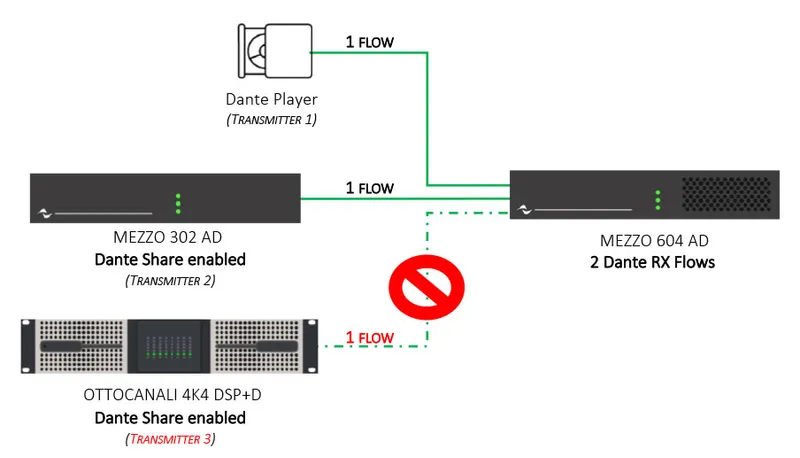
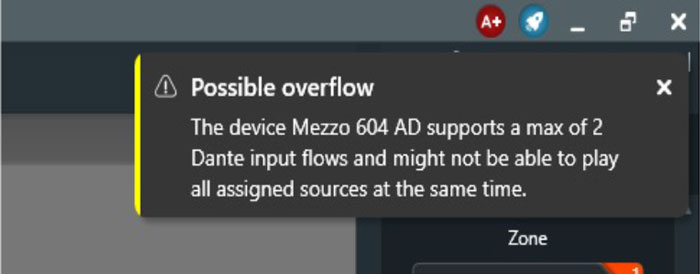
Figura 1 - Schema di esempio di overflow e Armonía PlusAvviso
Capacità di ingresso e uscita Dante
La funzione Dynamic Music Distribution del sistema abilita anche il routing dinamico. Il routing dinamico permette di condividere facilmente il proprio segnale analogico o AES3 con altri amplificatori in rete attraverso i ricevitori DANTE. Ciò è possibile grazie ai trasmettitori DANTE disponibili su alcuni amplificatori Powersoft.
Vanno tenute presenti alcune considerazioni sul numero di sorgenti DANTE simultanee che un amplificatore può convertire rispetto al numero di sorgenti DANTE simultanee che un amplificatore può ricevere. Dipende dai flow Dante disponibili, in relazione al numero impiegato nell’amplificatore.
La tabella qui sotto mostra il tipo di chip DANTE montato su ciascun amplificatore Powersoft e il numero di ingressi / uscite DANTE e di flow DANTE disponibili.
SERIE AMPLIFICATORE SCHEDA DANTE Ingressi DANTE Uscite DANTE Flow DANTE TX Flow DANTE RX
Serie X Brooklyn II 16 8 32 32
Serie T Ultimo XT 4 4 2 2
MEZZO AD Ultimo XT 4 4 2 2
Ottocanali DSP+D Brooklyn II 16 8 32 32
Quattrocanali DSP+D Ultimo XT 4 - - 2
Duecanali DSP+D Ultimo XT 2 - - 2
Tabella 2 - Elenco degli amplificatori Powersoft con Dante.
Note:
Un flow Dante Unicast (configurazione predefinita) può contenere fino a 4 canali audio, mentre un flow Dante Multicast può contenere fino a 8 canali audio.
I flow Dante "transmit" si usano per inviare audio da un dispositivo Dante, mentre un flow "receive" si usa per ricevere audio da un altro dispositivo Dante.
Capacità di zoning
Dynamic Music Distribution permette al sistema di distinguere le zone assegnate a uno o più amplificatori senza bisogno di un DSP centrale o di un mixer di zona. Va notato che il numero di zone che un amplificatore può avere non corrisponde sempre al numero di uscite disponibili sull’amplificatore.
Ecco l’elenco dei vari amplificatori e della loro capacità di zoning.
SERIE AMPLIFICATORE ZONE MASSIME DISPONIBILI
X8 4 zone
X4 2 zone
Serie T 4 canali 2 zone
Serie T 2 canali 1 zona
MEZZO A/AD 2 canali 2 zone
MEZZO A/AD 4 canali 4 zone
Ottocanali DSP+D 4 zone
Quattrocanali DSP+D 2 zone
Duecanali DSP+D 1 zona
Tabella 1 - Zone massime disponibili sugli amplificatori Powersoft.
Note:
Di norma, a parte la Serie MEZZO, tutti gli altri amplificatori hanno un numero di zone pari a ½ delle loro uscite.
Dynamic Music Distribution non supporta i diffusori collegati agli amplificatori in “Spit Mode”, che quindi non possono essere assegnati ad alcuna zona.
Che cos’è Dynamic Music Distribution?
Dynamic Music Distribution dà ai system integrator la possibilità di scalare ingressi e zone in modo comodo ed efficiente, grazie alle funzioni di routing dinamico integrate nelle sue piattaforme di amplificazione. In questo modo è più semplice condividere la musica fra zone diverse, indipendentemente da dove si trova la sorgente, e portare i segnali di controllo in modo automatico, senza bisogno di un DSP centralizzato.
Serie Mezzo
2 domandeCome posso monitorare un amplificatore Powersoft?
Con DMD si può usare HealthPlus.
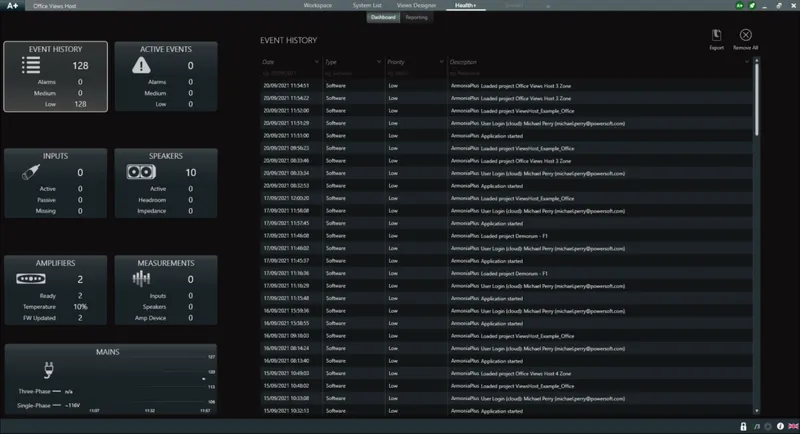
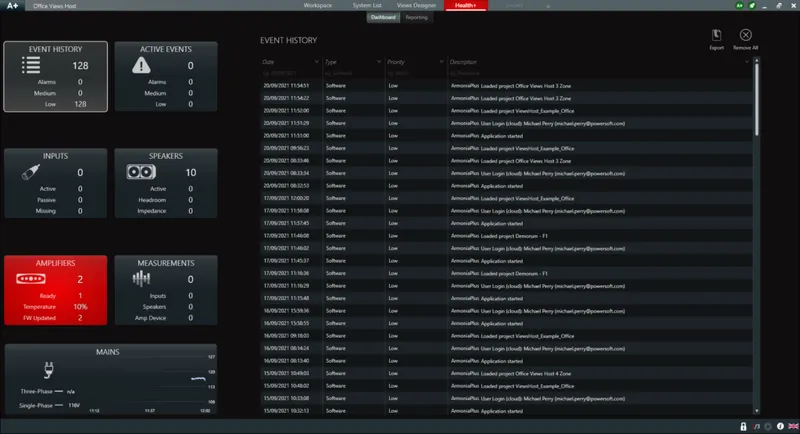
Senza DMD il MEZZO si può monitorare con le API di terze parti, con HealthPlus o con SNMP.
Qual è il numero massimo di zone supportato da Mezzo?
Il numero massimo di zone dipende dal modello che si ha. Vedere l’Application Note - Dynamic Music Distribution Design Guide
Soluzioni
4 domandeAnalisi video su Deva HD
Il modello Deva HD è dotato di una telecamera Full HD che fornisce flussi video conformi a ONFIV. I flussi sono disponibili su tutta la rete locale attraverso qualsiasi media player rstp, quindi Deva HD si integra facilmente con software di analisi video di terze parti per gestire i diversi scenari e migliorare la sicurezza:
- Videosorveglianza
- Rilevamento di oggetti abbandonati
- Valutazione delle code(Conta persone)
- Controllo dei parcheggi
- Transito ai varchi(Conta persone)
- Rilevamento di intrusioni in aree riservate
- Distanziamento sociale(Monitoraggio degli assembramenti)
Gli scenari elencati sopra si impostano con il software di analisi video fornito, V-Track per Win10 OS o Reko per Ubuntu OS, e richiedono una scheda grafica compatibile con risorse di memoria adeguate al numero di flussi video da elaborare.
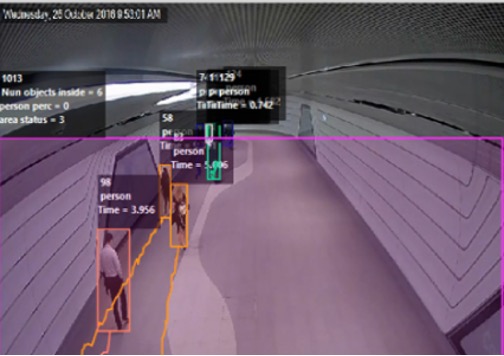
Figura 1 - Esempio di valutazione delle code.
Note:V-Track e Reco sono software esterni che richiedono licenze aggiuntive per ogni flusso video.
Tabella dei requisiti
Quando si progetta una soluzione di infotainment e sicurezza con Deva Audio / Deva HD, conoscere gli elementi chiave e i requisiti necessari è il primo aspetto per ottenere il massimo dall’intero sistema. La tabella che segue descrive le opzioni compatibili e quelle consigliate in base alle singole soluzioni.Soluzioni
Modello
Opzioni di alimentazione
Iniettore PoE Alimentatore Pannello solareScuole superiori e istruzione(Musica di sottofondo)DEVA Audio P P
Zoo e parchi pubblici di proprietà privata(Riproduzione di messaggi programmati)DEVA Audio P P
Città intelligenti(Emergenza SOS)DEVA HD P PAree dormitorio college-università(Analisi video)DEVA HD P P Tabella - Requisiti delle soluzioni Deva - Opzioni di alimentazione.Soluzioni
Modello
Opzioni di connettività
Cavo di rete WiFi SIM mobileScuole superiori e istruzione(Musica di sottofondo)DEVA Audio P PZoo e parchi pubblici di proprietà privata(Riproduzione di messaggi programmati)DEVA Audio P PCittà intelligenti(Emergenza SOS)DEVA HD P
Aree dormitorio college-università(Analisi video)DEVA HD P Tabella - Requisiti delle soluzioni Deva - Opzioni di connettività.Soluzioni
Modello
Funzionalità disponibili
Telecamera Full HD Luce LED Sensore di movimento VoIP -SIPScuole superiori e istruzione(Musica di sottofondo)DEVA AudioZoo e parchi pubblici di proprietà privata(Riproduzione di messaggi programmati)DEVA AudioCittà intelligenti(Emergenza SOS)DEVA HD P P P
Aree dormitorio college-università(Analisi video)DEVA HD P P P
Tabella - Requisiti delle soluzioni Deva - Funzionalità disponibili. P Consigliato per le prestazioni migliori
In aggiunta all’opzione consigliata
Licenza aggiuntiva necessaria
Modelli: Deva HD, Deva Audio, Deva Passive
Deva HD e Deva Audio offrono un sistema versatile di alimentazione e di connettività di rete che permette una perfetta integrazione con l’infrastruttura centrale. Deva HD e Deva Audio dispongono di un collegamento per connettere un dispositivo Deva Passive ed estendere l’area di copertura audio.
Opzioni di alimentazione *:
Iniettore PoE esterno (su richiesta si può aggiungere il pannello solare)
Alimentatore esterno (su richiesta si può aggiungere il pannello solare)
Pannello solare (in aggiunta al PoE o all’alimentatore)
Opzioni di connettività:
Cavo di rete (Cat5e o superiore)
WiFi collegato a un AP esistente (richiesti segnale superiore a -56dBm e topologia a stella)
SIM mobile (usata per le chiamate vocali sulla SOS Box o per gli SMS di allerta)
Sistema di gestione:
PDD (PC con software DSM su Ubuntu 18.04 LTS)
Deva System Manager (software di controllo remoto con interfaccia utente web)
Scheda di rete Gigabit (collegata alla rete Deva)
Scheda audio esterna (consigliata per usare la funzione “Live from Mic”)
Piattaforma di analisi video (V-Track per Win10 OS o Reco per Ubuntu OS)
GPU dedicata con supporto Compute Unified Device Architecture (necessaria se si usa l’analisi video)
*È necessaria una batteria interna (12V - 12Ah)
Requisiti delle soluzioni Deva
Dispositivo multimediale avanzato, Deva fa convergere più apparecchi in uno solo, installabile ovunque con facilità, e rende possibile un’interazione automatica e diretta con il pubblico. La telecamera, il diffusore ad alta potenza e i diversi sensori sono progettati per completarsi a vicenda e per dialogare con applicazioni di terze parti, offrendo servizi che vanno dalla sicurezza all’informazione e all’intrattenimento.
Questo articolo descrive i requisiti ottimali per creare e configurare un’infrastruttura Deva completa per soluzioni di infotainment e sicurezza. Nella progettazione di una soluzione Deva ci sono molti aspetti da valutare, quindi come buona pratica si consiglia sempre di farsi affiancare dal nostro Solution Engineering Team, per essere certi che il sistema nasca con i requisiti giusti e soddisfi tutte le esigenze del cliente.
WM Touch
24 domandeA quale standard PoE è conforme il WM Touch?
Lo standard PoE IEEE 802.3af-2003 fornisce fino a 15.4 W di potenza su ogni porta. Usa un minimo di 44vDC.
Il layout della GUI dei comandi per WM Touch e Sys Control App è predefinito e fisso, ma l’integratore può scegliere quali parametri controllare?
Vero. Una volta scelte le grafiche, posizione, dimensione e colore sono fissi. Non tutti i comandi però devono essere presenti. Selezionando le caselle dei parametri nel WM Touch, oppure attivando gli interruttori nel Views Designer, il programmatore può aggiungere allo schema di controllo i parametri desiderati.
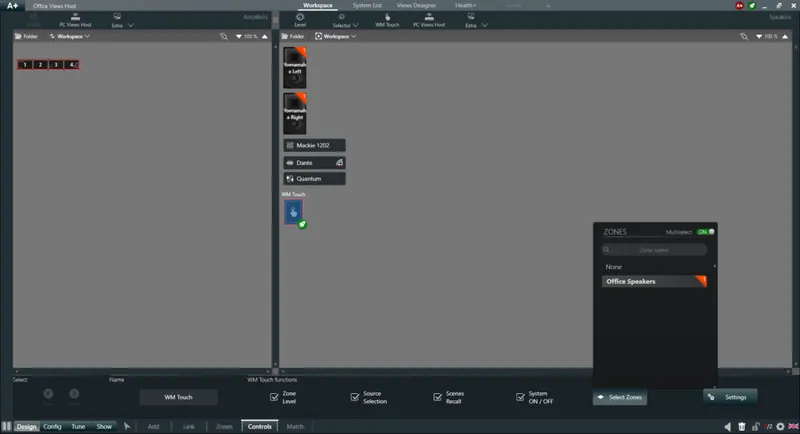
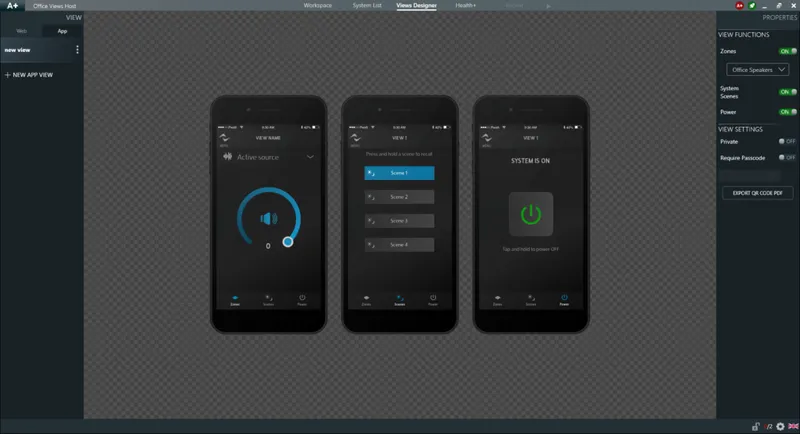
Si possono far lavorare come un’unica zona più canali di più amplificatori?
Sì. Qualsiasi canale di qualsiasi amplificatore può far parte di una zona, ma di una sola (1) zona. I canali di un amplificatore non possono far parte di più zone. Una volta assegnato a una zona, un canale non può più essere assegnato a nessun’altra.
Posso usare un WM Touch in una rete normale, con switch di rete standard, cavo di categoria e PoE?
Sì, il WM Touch è un dispositivo di rete PoE e può essere inserito in qualsiasi rete standard. Il WM Touch è alimentato da PoE standard e si collega con cavo non schermato di categoria 5 o superiore.
Posso usare il WM Touch e i controller passivi WMP nello stesso sistema?
Sì, però tutti i comandi assegnati ai controller passivi saranno in sola lettura sul WM Touch. In altre parole, se il livello di una zona è controllato da una manopola WMP locale, non sarà possibile controllarlo dal WM Touch.
Il mio WM Touch mostra il messaggio "Update Fail". Cosa devo fare?
Probabilmente il firmware del dispositivo va aggiornato. Nella sezione Troubleshooting della User Guide del prodotto ci sono le istruzioni dettagliate per l’aggiornamento del firmware del WM Touch.
Qual è la lunghezza massima consigliata per il cavo di categoria in una rete che supporta il WM Touch?
Si consiglia una lunghezza massima di 100 m.
Che tipo di cavo Ethernet devo usare per collegare il WM Touch alla rete?
Cavo di categoria 5 o superiore.
Posso configurare un indirizzo IP statico sul WM Touch?
Sì. L’indirizzo IP si può configurare come statico in Armonía Plus. Il parametro si trova in Config > IP.
Il WM Touch usa PoE standard, PoE+ o PoE++?
PoE standard. Lo standard PoE IEEE 802.3af-2003 fornisce fino a 15.4 W di potenza su ogni porta.
Il WM Touch può funzionare in modalità Landscape o Portrait?
Sì. Si imposta dal menu Hidden Settings del WM Touch. Per saperne di più c’è la sezione Local Configuration della User Guide del prodotto.
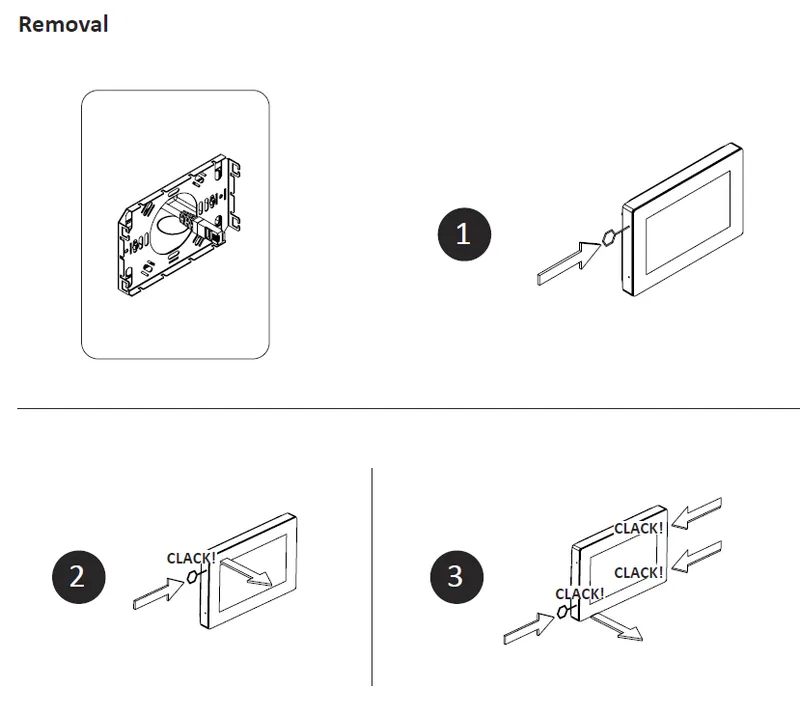
Come si toglie il WM Touch dalla parete?
Con il perno di estrazione fornito con il prodotto, sganciare il pannello dalla piastra metallica. Fare molta attenzione a non danneggiare il touchpanel. La piastra metallica è agganciata alle linguette di plastica integrate nel WMT Touch. L’attrezzo serve a sganciare i ganci metallici dalle linguette di plastica.
Quali opzioni di montaggio ci sono per il WM Touch?
Usare una scatola elettrica standard a 1 posto. Vanno bene anche le scatole per bassa tensione. La scatola va montata in orizzontale per l’orientamento Landscape. La scatola elettrica va montata in verticale per l’orientamento Portrait.
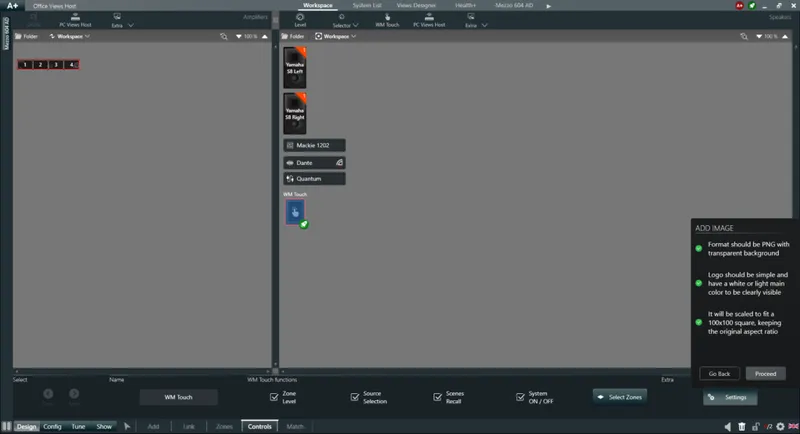
Posso mettere un logo personalizzato sulla schermata di blocco del WM Touch?
Sì, si può caricare un’immagine personalizzata da Armonía Plus. Va usato un file grafico .png da 100 pixel X 100 pixel.
Posso personalizzare il layout del WM Touch?
No. Il layout usa grafiche fisse con posizioni prestabilite. All’ingegnerizzazione dell’interfaccia utente e al flusso del sistema di controllo sono stati dedicati molto tempo e molta attenzione. È una caratteristica che aggiunge valore, perché l’integratore non deve perdere tempo a creare temi grafici personalizzati per il cliente.
Il WM Touch si può abbinare a plug-in di controllo di terze parti come Crestron?
Sì, i comandi per cambiare sorgenti e zone possono essere generati da dispositivi di controllo di terze parti
Devo tenere Armonía Plus aperto mentre il WM Touch controlla il sistema?
No, non serve nessun computer collegato al sistema quando nel sistema c’è un WM Touch.
Come si configura il WM Touch
Alcune configurazioni, come l’orientamento dello schermo e la lingua, si impostano direttamente sul dispositivo. Le configurazioni più avanzate richiedono Armonía Plus. Per saperne di più si veda qui la Users Guide del prodotto.
È possibile usare il WM Touch insieme alla Sys Control App o alle Web Views nello stesso sistema?
Sì, il WM Touch include il Views Host per far girare i comandi sulla Sys Control App e sulle Web Views, quindi non serve altro hardware
Posso usare più pannelli WM Touch in un sistema?
Sì, non c’è alcun limite al numero di pannelli WM Touch usati in un sistema
Quali prodotti Powersoft si possono controllare con il WM Touch?
MEZZO è l’abbinamento perfetto per WM Touch, ma si può controllare qualsiasi prodotto Powersoft con DSP+Dante
Posso limitare l’accesso ai comandi del WM Touch?
Sì, si può impostare un codice di sblocco dello schermo.
Serve il Views Host attivo su un PC se nel sistema c’è un WM Touch?
No, il WM Touch ha un Views Host integrato e si può usare anche per far girare la Sys Control App e le Web Views
Che cosa posso controllare con il WM Touch?
Selezione della sorgente di ingresso per zona
Livello e mute per zona
Richiamo delle scene
Accensione/spegnimento del sistema
Preset dei diffusori
4 domandeConcetti di base e funzionamento dei limiter
Lo scopo principale di questo articolo è far capire meglio come usare i diversi tipi di limiter disponibili negli amplificatori Powersoft. Il documento si applica alle seguenti linee di prodotto: Serie X, Serie T, serie Otto / Quattro / Due Canali DSP+D, Serie MEZZO e Loto DSP.
Scegliere il limiter giusto non è semplice e vanno considerati molti aspetti, per esempio: può essere difficile decidere soglie e costanti di tempo per ottenere il giusto equilibrio tra protezione e qualità del suono, quindi ogni decisione dovrebbe basarsi su una conoscenza più ampia del componente da limitare. La limitazione può essere considerata un’“arte” e si possono seguire approcci e filosofie molto diversi. Per questo la presente guida vuole solo fornire un punto di partenza sui parametri dei limiter e su come gestirli con i dispositivi Powersoft.
NOTA: Powersoft non è responsabile dell’uso improprio delle informazioni contenute in questo documento né di eventuali danni ai diffusori o di altro tipo derivanti da impostazioni errate dei limiter. Questo articolo è una guida generale ed è soggetto al contesto in cui viene applicato.
I preset della Serie Canali sono compatibili con la Serie Mezzo?
Il DSP del MEZZO è diverso da quello della serie Canali, anche se molti preset sono compatibili. Quando si aggiunge un diffusore in Armonía Plus si può filtrare l’elenco dei diffusori selezionando la voce "MEZZO Compatible"
Posso collegare i diffusori agli amplificatori della Serie M e della Serie K?
Purtroppo questa funzione è presente solo sulla Serie X, sulla Serie Canali DSP+D e sulla Serie MEZZO. Il motivo è la differenza di DSP.
Posso caricare un preset della Serie M nella Serie K e viceversa?
Fra le serie M e K ci sono alcune differenze di DSP che riguardano la compatibilità dei preset. Per copiare un preset della Serie M sulla Serie K bisogna copiare filtro per filtro a mano. Inoltre la Serie K ha funzioni in più che sulla Serie M non ci sono. Per saperne di più si possono aggiungere gli amplificatori offline in Armonía Plus e vedere le differenze.
Informazioni sui prodotti
9 domandeCome si imposta l’Energy Save sulla Serie Canali?
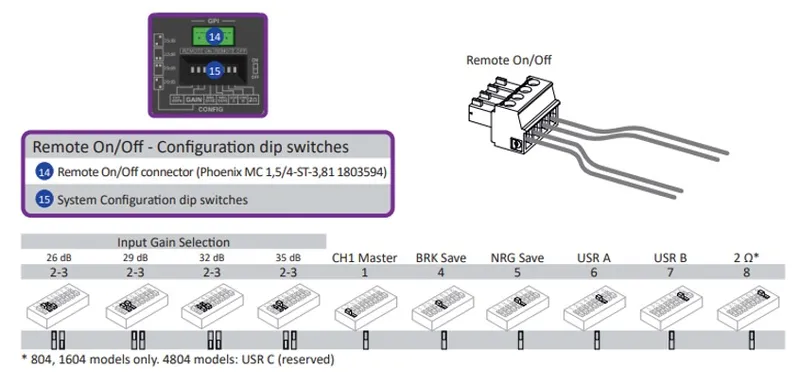
Per attivare la modalità Energy Save sulla Serie Canali si usano i DIP switch, sul pannello posteriore per Duecanali e Quattrocanali e sul pannello frontale per la Serie Ottocanali. I tempi di attivazione sono 4 secondi per Ottocanali e 30 minuti per le Serie Duecanali e Quattrocanali. Da Armonía Plus si possono cambiare il tempo di attivazione e la soglia del segnale di ingresso che attiva l’energy save.
Come si cambia la luminosità del display della Serie T?
Sul display andare alla pagina 10, tenere premuto il tasto "ingranaggio" per 3 secondi e scegliere l’opzione "LCD brightness". Si può scegliere fra: Dark, Normal, Bright.
Come posso cambiare o azzerare l’indirizzo IP del mio amplificatore della Serie M?
Usare Lantronix Device Installer e seguire la nostra Tech Note: M series IP Management and Recovery
L’amplificatore mostra una luce rossa, cosa devo fare?
Sulla Serie X la luce rossa indica un guasto hardware. Riavviare l’amplificatore e, se la luce rossa resta, contattare il Powersoft Service Center all’indirizzo service@powersoft.it
Come si esegue l’auto setup nella Serie Mezzo?
Basta tenere premuto per 3 secondi il pulsante sul pannello posteriore: l’amplificatore invia un segnale ai diffusori, esegue misure e impostazioni specifiche per ogni canale e dopo pochi secondi è pronto all’uso. L’Autosetup si può avviare anche da Armonía Plus, dalla scheda "Autosetup" nel workspace.
Posso usare Mezzo sia con diffusori Hi-Z sia con diffusori Low-Z?
Sì, l’amplificatore lavora senza problemi in configurazione mista. Per proteggere i diffusori, assicurarsi di avere caricato il preset giusto oppure usare la funzione AutoSetup.
Posso controllare il volume dell’amplificatore con un potenziometro esterno?
Sì, gli amplificatori della serie MEZZO e della serie Canali (tranne Ottocanali) hanno un ingresso VCA dedicato a cui si può collegare un potenziometro da 10kOhms.
Posso salvare le impostazioni (snapshot) di un amplificatore della Serie X sulla Serie K?
Purtroppo no, perché hanno DSP diversi. Per capire meglio le differenze si può usare Armonía Plus aggiungendo gli amplificatori offline, così da vedere che cosa offre ciascun DSP.
Come posso esportare i file di log dagli amplificatori della Serie X?
Inserire una chiavetta USB (FAT32) nel pannello frontale e premere insieme i pulsanti CH2 e CH3 (su X4 / X4L) oppure CH 4 e CH 5 (su X8)
Impostazioni di rete
7 domandeCome si azzera la rete nella Serie T?
Sul display andare alla pagina 9.1, tenere premuto il "tasto ingranaggio" per 3 secondi e confermare l’operazione, che azzera la rete e riporta l’amplificatore in DHCP. Per azzerare anche la rete Dante dell’amplificatore basta passare alla pagina successiva 9.2 ed eseguire la stessa operazione.
È possibile avere la ridondanza del controllo tramite Armonía Plus™
Purtroppo non è possibile avere la ridondanza del controllo, ma solo quella di Dante, sulle Serie X e Ottocanali.
Come si azzera la rete nella Serie Canali?
Togliere la mascherina sinistra del pannello frontale (magnetica) e premere il pulsante di soft reset per 3 sec.

Come si azzera la rete nella Serie X?
Premere insieme il pulsante Wi-Fi e il pulsante Callback finché i led del pannello frontale non lampeggiano in verde. Rilasciare i pulsanti e attendere che l’amplificatore si riavvii.
Non riesco a rilevare il mio amplificatore in Armonía Plus
Abilitare la scheda di rete nel communication manager di A+. Se il problema resta, eseguire un reset di rete del dispositivo.
Come si aggiorna il firmware della Serie K?
Per aggiornare il firmware della Serie K bisogna contattare il distributore o il Service Center più vicino, indicando il modello e il firmware attuale dell’amplificatore.
Devo collegare l’amplificatore a un server DHCP per controllarlo?
No, il server DHCP non è necessario. Senza un server DHCP l’amplificatore prende automaticamente l’indirizzo IP 169.254.xxx.xxx.
Aggiornamenti firmware
3 domandeCome si aggiorna il firmware della Serie K?
Per aggiornare il firmware della Serie K bisogna contattare il distributore o il Service Center più vicino, indicando il modello e il firmware attuale dell’amplificatore.
Voglio aggiornare a mano il firmware del mio amplificatore. Dove trovo il firmware da scaricare?
Tutti i firmware sono sul nostro sito: https://www.powersoft.com/en/download/firmware/
Come si aggiorna l’amplificatore con l’ultimo firmware disponibile?
Nella pagina System List è possibile aggiornare il firmware delle serie T, X, Canali e MEZZO.
Piattaforme di amplificazione
1 domandaTipo di limiter: Rms, Peak e Clip
Per evitaredanni meccanicielegati alla temperaturaesistonodue tipi dilimiterutilizzabili:
- Limiter RMS:Protegge ildiffusoredai danni termici quandoviene applicata unapotenzaeccessiva per periodi prolungati, con conseguentesurriscaldamento, e infinebruciatura. I progettisti devono conoscere la massima potenza a lungo termine applicabile in sicurezza ai diffusori (AES power rating). Un approccio interessante alla limitazione RMS è quello che usa il controllo della temperatura della bobina osservando come cambia il picco della curva di impedenza quando il diffusore inizia a scaldarsi.
Infigura 3vediamo la relazione tra le curve di temperatura e di impedenza: la curva verde è quella misurata con il diffusore a 26°C, cioè freddo. La curva arancione è quella con la temperatura salita a 38°C. Si nota che quando il diffusore inizia a scaldarsi il picco di impedenza sale di valore e si sposta leggermente in frequenza. Poter monitorare in tempo reale le variazioni di impedenza permette quindi di salvare il diffusore. Conoscere a fondo i limiti del driver consente di mantenere la temperatura in un intervallo sicuro, e non solo per evitare danni.
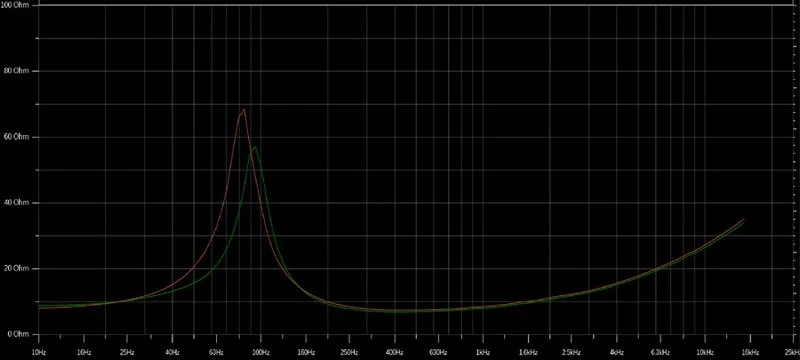
Curve di impedenza in tempo reale
- Peak e limiter: proteggono dai danni meccanici. I progettisti devono impostare i parametri di questi limiter in funzione sia del massimo spostamento (XMAX) della membrana del diffusore sia della sua massimatolleranza intensione.
NOTA: affidarsi al solo peak limiting per proteggere il diffusore può comunque portare a una potenza media a lungo termine eccessiva e ai danni che ne conseguono.
Dante/AES67
3 domandeGli amplificatori Powersoft sono compatibili con Dante Domain Manager?
Tutti gli amplificatori Powersoft con l’ultimo firmware Dante possono essere iscritti a un Dante Domain
Gli amplificatori Powersoft sono compatibili con AES67 Ω
Tutti gli amplificatori Powersoft con l’ultimo firmware Dante supportano AES67
Come si aggiorna il firmware Dante?
Con Dante Updater integrato in Dante Controller. Tutti i firmware si trovano anche sul nostro sito: https://www.powersoft.com/en/download/firmware/
Armonía Plus
41 domandeCome controllare un sistema tramite VPN
Per abilitare questo controllo si va prima in Options e si sceglie la scheda VPN.
Ora si inserisce l’indirizzo IP statico di ogni dispositivo da controllare, in questo esempio 10.10.1.1, si preme invio e poi si fa clic su Apply.
Ora si può individuare il dispositivo nella funzione Match.
Ecco come si controlla facilmente un dispositivo attraverso una VPN.
Come aggiornare il firmware dell’amplificatore
Per aggiornare si va in Design, Match e si fa clic su Discovery.
Si vedono tutti i dispositivi della rete e, sotto, il numero di amplificatori per cui è disponibile un nuovo firmware.
Facendo clic qui ... si passa direttamente alla vista System List, dove si vedono in rosso la versione di firmware attuale e la nuova versione disponibile.
Si possono selezionare uno o più amplificatori tenendo premuto 'shift', poi si fa clic sul pulsante 'Update' e ancora una volta sul pulsante 'Update'.
A upgrade completato (può richiedere qualche minuto) si può controllare la versione del firmware installato.
Tornando in Workspace, gli amplificatori risultano pronti all’uso.
Synchronization, Controls & Views
Una nuova funzione di Armonía Plus è il pulsante Synchronization. Vi si accede facendo clic sull’emblema ‘A+’ in alto a destra ed è disponibile da qualsiasi finestra del software, sia nella skin Live Sound sia in quella Install di Armonía Plus.
Questa funzione permette di progettare liberamente con amplificatori online senza applicare modifiche in tempo reale al progetto in corso finché Synchronization è disattivata (in rosso). Con Synchronization disattivata non si possono aggiungere al progetto gli amplificatori individuati e gli amplificatori già sincronizzati con il progetto risultano offline.
Quando Synchronization è attiva, Armonía Plus porta in tempo reale tutti i dati degli amplificatori nel progetto attivo. Qui Synchronization è stata attivata e l’emblema è diventato verde. Anche per abbinare gli amplificatori virtuali a quelli individuati la funzione Synchronization deve essere attiva.
A destra di Synchronization si trova il nuovo pulsante Controls and Views (il pulsante a forma di razzo). Con il pulsante disattivato il controllo del sistema è interamente in Armonía Plus e i controlli passivi e le Views non sono utilizzabili. Una volta attivato, il sistema si può controllare con i controller passivi e con le Views. In Armonía Plus resta un controllo ridotto, limitato alle modifiche di EQ, Mute, Polarity e Level.
Avviando Controls and Views possono comparire messaggi di errore. Questi messaggi non sono bug del software ma dipendono da una o più situazioni del progetto: si raccomanda di verificare che Zones, Sources, Speakers e Amplifiers siano stati assegnati correttamente nel progetto.
Quando si abilita ‘Run Controls and Views’, Armonía Plus avvisa che si sta per mettere in esercizio un sistema attivo e chiede di salvare la configurazione corrente prima del deploy. Salvato il progetto, il sistema si configura da solo su ‘Run’.
Al termine compare una finestra con una checklist che conferma quale ‘Views Host’ sta usando il sistema, che le impostazioni audio sono state caricate sugli amplificatori e che si può chiudere Armonía Plus. Lo conferma anche lo stato del razzo di colore ‘verde’ in alto a destra.
Usando correttamente Synchronization, Controls e Views, il progettista ha la certezza che il sistema sia completo e pronto per il deploy e che l’utente finale possa controllare il proprio sistema di musica di sottofondo in modo fluido e preciso.
Proprietà del progetto
In questa sezione si vede come chi progetta in Armonía Plus può usare la sezione delle proprietà del progetto per impostare i dati del progetto e il Views Host e per accedere alle informazioni di supporto del progetto stesso.
Nel Workspace selezionare l’emblema A+ in alto a sinistra nella finestra del programma e fare clic su ‘Project Properties’.
Questa è la sezione ‘Project Properties’, divisa in 3 sottosezioni.
Ora si sta guardando la sottosezione ‘Project Details’. È qui che il progettista inserisce le informazioni sul progetto, come ‘title’, ‘address’ e le note. Si inseriscono ora le informazioni di questo progetto.
Si passa poi a Views Host. In questa sottosezione il progettista sceglie il View Host attivo selezionando il Views Host nella colonna ‘preferred’. Qui vede anche la ‘location’ dei diversi Views Host del progetto. Infine può escludere dal progetto determinati Views Host facendo clic sul ‘No Symbol’ nella colonna ‘Actions’.
Si passa ora alla sottosezione ‘support’. È qui che il progettista inserisce i riferimenti di assistenza del progetto, così che all’occorrenza il cliente li trovi comodamente nella ‘Sys Control App’. Si possono inserire informazioni come il responsabile, ‘name’, ‘company’, ‘email address’ e ‘phone number’. Si inseriscono ora le informazioni di questa sottosezione.
Inserite tutte le informazioni, si può fare il deploy del progetto sul sistema.
Si passa ora alla Sys Control App.
Nella Sys Control App, se il cliente vuole accedere alle informazioni di assistenza, basta che selezioni l’icona “i” in alto a destra nella pagina ‘Control System’ dell’applicazione.
La scheda Project Properties è una finestra molto utile per gestire alcuni aspetti del file di progetto. Oltre a permettere al progettista di indicare il server Views Host preferito, dà all’utente finale un accesso rapido alle informazioni di supporto tecnico in caso di necessità.
Scorciatoie da tastiera Armonía Plus
F1 Workspace E+4 Gain
F2 System List E+5 Shading
F3 Operator View E+6 Delay
F4 Health+ E+7 Polarity
A Amplifiers E+8 EQ
S Speakers E+9 Headroom
D Dual View R+1 Mute (Show)
< Arrow R+2 Gain (Show)
Q Design R+3 EQ (Show)
W Config R+4 Mains (Show)
E Tune R+5 Impedance
R Show R+6 Headroom (Show)
Q+1 Add Ctrl+Scroll Zoom
Q+2 Link Ctrl+A Select All (amplificatori o diffusori)
Q+3 Match Ctrl+C Copy (amplificatori, diffusori e altro)
W+1 IP Ctrl+V Paste (amplificatori, diffusori e altro)
W+2 Preset Delete Delete (amplificatori, diffusori e altro)
W+3 AutoSetup Ctrl+Shift+V Pack Vertical
W+4 Input Ctrl+Shift+H Pack Horizontal
W+5 Matrix Ctrl+Alt+V Orientation Vertical
W+6 Damping Ctrl+Alt+H Orientation Horizontal
W+7 Mains Cmd/Win+N New Project
E+1 Mute Cmd/Win+S Save
E+2 TestSys Cmd/Win+Q Exit
E+3 Solo Cmd/Win+M Minimize
Accesso al dispositivo View Host
Una volta provate leControl Viewssi può chiudere Armonía Plus. Con l’indirizzo IP indicato in ‘Dispositivo host delle View’ (Figura 11), qualsiasi PC o dispositivo mobile collegato alla rete può ora accedere e controllare leWeb ViewseApp Views(Figura 12).
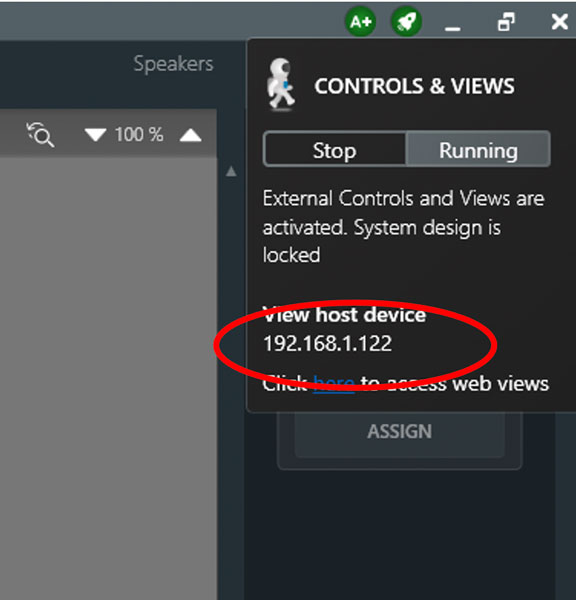
Figura 11 - Indirizzo IP del Views Host
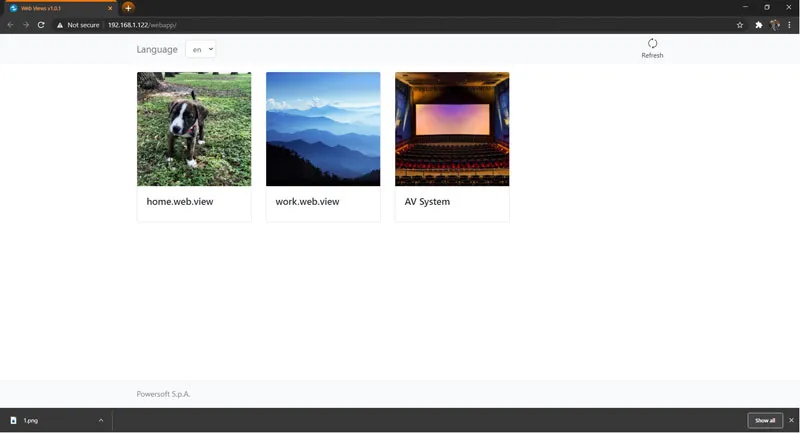
Figura 12 - Web Views del dispositivo Views Host
Note aggiuntive L’indirizzo IP indicato in ‘Dispositivo host delle View’ nellaFigura 11qui sopra è l’indirizzo IP del computer che gestisce attualmente il controllo delleWeb Views.Il software Views Host va installato su un computer che resti stabilmente nella stessa sottorete del sistema Powersoft, perché leViewssiano accessibili. Non serve se si usa il WM Touch, perché il Views Host risiede nel dispositivo. Se si prende l’esempio creato nellaFigura 11qui sopra, ‘Dispositivo host delle View’ indica che l’indirizzo IP per accedere alleWeb Viewsè 192.168.1.122. Se si vuole usare un WM Touch come ‘View host device’basta usare l’indirizzo IP del WM Touch per accedere a qualsiasiWeb ViewsoApp Views.
Avvio di Controls and Views
Una volta completata la progettazione delleWeb Views,App Viewse/o configurato ilWM Touch,il sistema è pronto per essere avviato (Figura 8). In alto a destra in Armonía Plus fare clic sul razzo per aprire la schedaControls & Views. Dopo aver selezionatoRun, se non è stato salvato, Armonía Plus mostra una finestra che chiede di salvare il file di progetto (Figura 9). Una volta avviata l’inizializzazione diControls & Views, si nota che la schedaHealthPlussi illumina di rosso e mostra uno stato di allarme (Figura 10). È un comportamento previsto, che rientra non appenaControls & Viewssono in funzione.
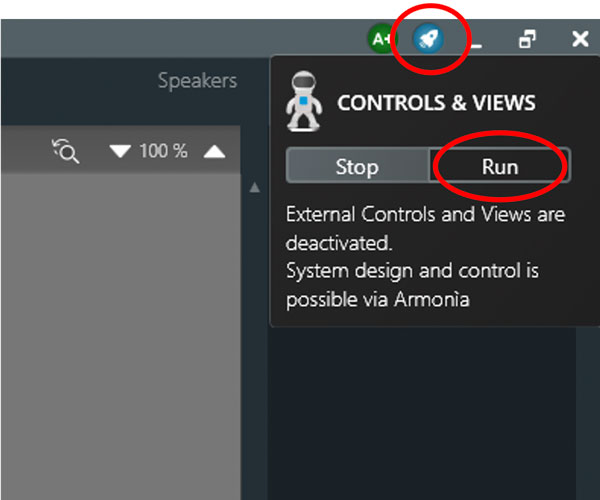
Figura 8 - Avvio di Controls and Views
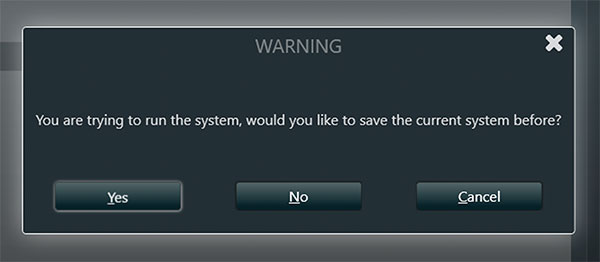
Figura 9 - Richiesta di salvare il file prima dell’avvio

Figura 10 - HealthPlus si illumina brevemente di rosso quando Controls and Views iniziano aRun
Discovery e sincronizzazione
Completato il progetto in Armonía Plus, selezionareDesign>Match>Discovery, che si trova nelWorkspace,e attivareSincronizzazione(Figura 6). Abbinare gli amplificatori corrispondenti nel tray a quelli virtuali nelWorkspace. PerchéSincronizzazionesi completi, uscire dalla schedaMatch. LaDesynchronization Window(Read/Send Dialogue) compare all’uscita dalla schedaMatch; selezionareSend(Figura 7). QuandoSincronizzazioneè completata, l’amplificatore risulta online nelWorkspace.
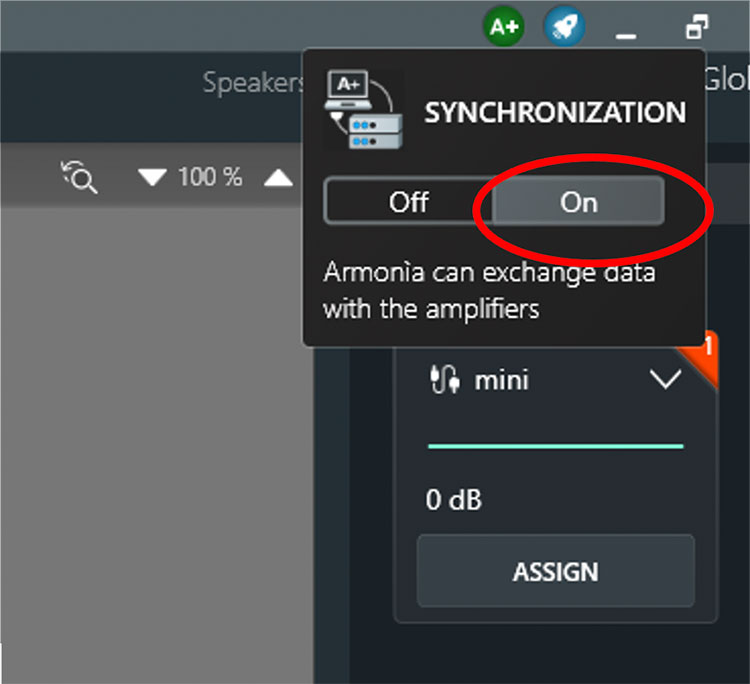
Figura 6 - Discovery e sincronizzazione
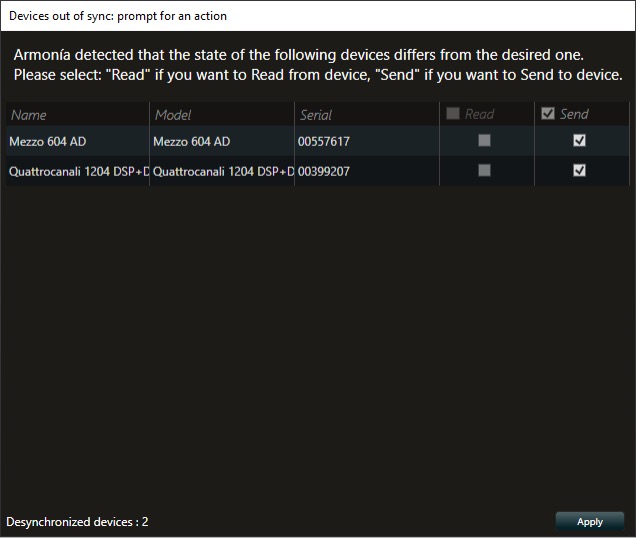
Figura 7 - Desynchronization Window
Recupero di rete del WM Touch
Con l’uscita di Armonía Plus 2.2 il recupero di rete del WM Touch è ora possibile.
Gli installatori possono ora individuare e configurare facilmente l’indirizzo IP di un WM Touch da una sottorete diversa. L’indirizzo IP del WM Touch si configura facendo clic con il tasto destro sui dispositivi trovati in Match.
Rendere accessibile il recupero di rete del WM Touch dà a installatori e utenti un modo rapido e affidabile di gestire i propri dispositivi in rete.
WM Touch
Quando si installa il WM Touch in un progetto va tenuto presente che il Views Host è già integrato nel dispositivo e non serve un computer esterno per farlo girare (Figura 4). Il sistema si può controllare anche con laControl Sys AppoWeb Viewscreata in Armonía Plus. È possibile perché il WM Touch è anche il dispositivo Views Host attivo. Serve un router wireless collegato alla stessa sottorete del WM Touch (Figura 5).
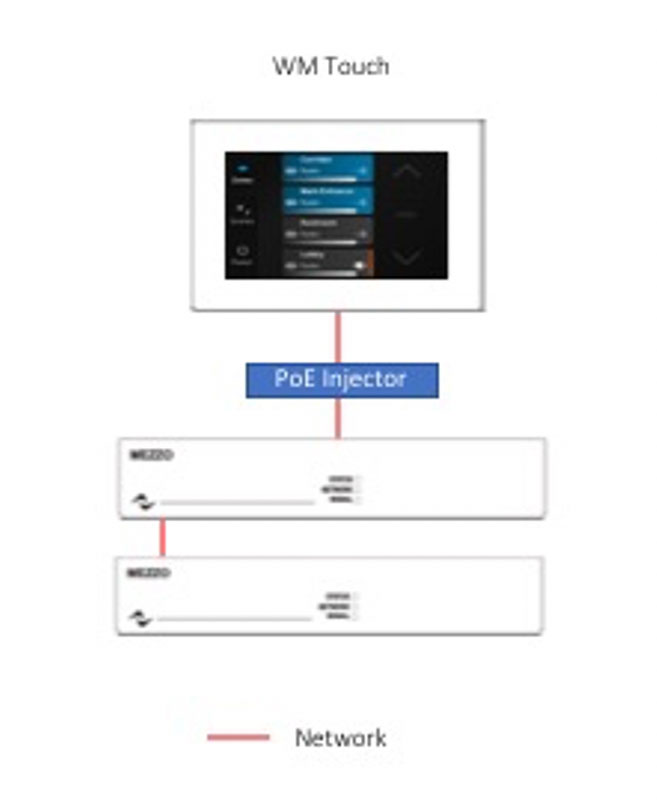
Figura 4 - Esempio di Views Host su WM Touch
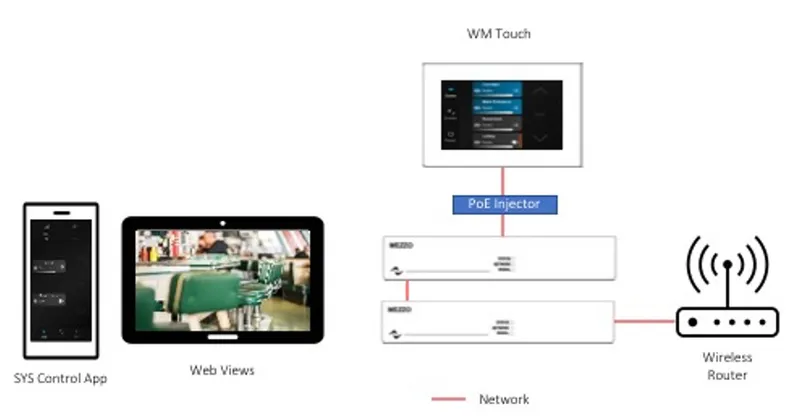
Figura 5 - Esempio di Views Host su WM Touch con Sys Control App e Web Views
Sistema operativo e funzionamento in rete del Views Host
Il Views Host si installa su un computer con sistema operativo Windows 10 x64. I requisiti di sistema sono minimi: il computer deve avere 2GB di RAM e 100MB di spazio su disco disponibili. Una volta installata, l’applicazione compare in esecuzione nel Task Manager di Windows nella schedaDettagli, comeViewsHost.exeeViewsHostService.exe(Figura 2). Views Host si può installare su più macchine nella stessa sottorete. L’integratore può così installarlo sul proprio PC e anche su un PC fisso che resterà con il sistema Powersoft. A progetto concluso, l’integratore può togliere il proprio computer dal sistema e lasciare la gestione delleWeb ViewseApp Viewsal PC fisso con Views Host che resta in rete (Figura 3). In questo modo l’utente finale ha accesso alleWeb ViewseApp Viewsper il controllo, ma non all’intero file di configurazione di Armonía Plus.

Figura 2 - Views Host in esecuzione nel Task Manager di Windows
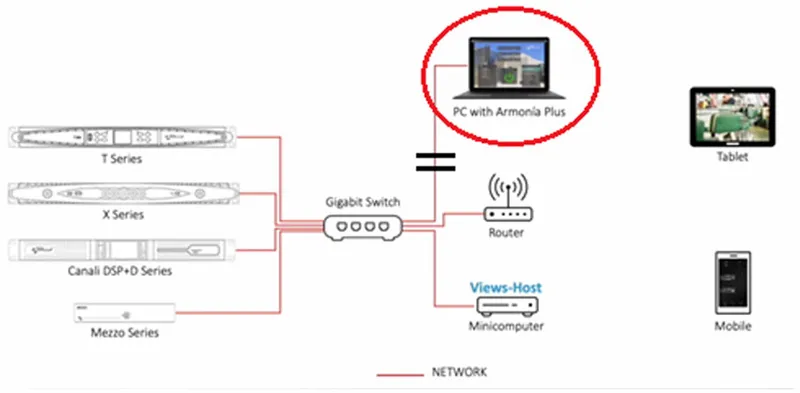
Figura 3 - Esempio di rete con Views Host
NOTA IMPORTANTE: se sulla stessa rete più computer Windows fanno girare il Views Host, il controllo del sistema va al PC che ha ricevuto o a cui è stato assegnato l’indirizzo IP con il numero più basso, salvo diversa indicazione in Armonía Plus.
Come installare il Views Host
Per installare il software Views Host, fare clic sul link seguente:Armonía Pluse scorrere fino alla sezione “Armonía Plus downloads” della pagina. Nella sezione si trova il software Views Host (Figura 1). Fare clic sul link e seguire le indicazioni dell’installer.
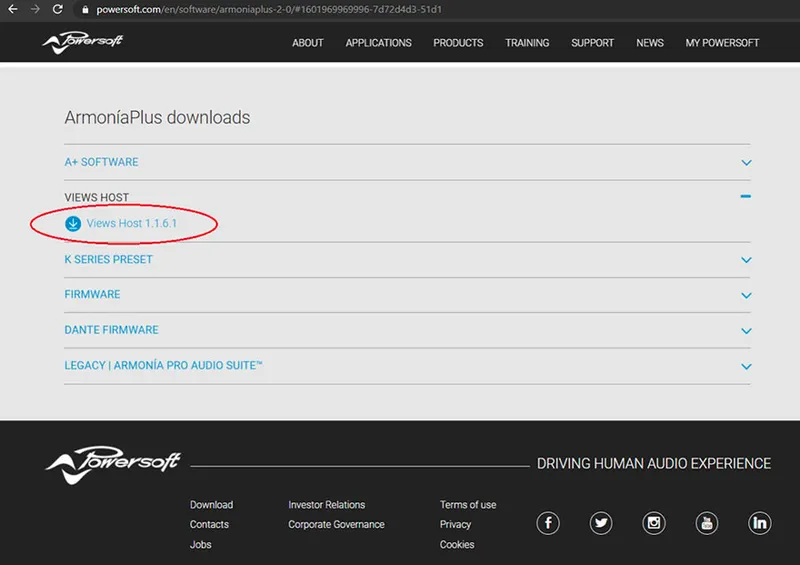
Figura 1 - Link per il download del Views Host
NOTA IMPORTANTE: se nel progetto di installazione Armonía Plus l’integratore sceglie solo controlli passivi come Powersoft WMP LEVEL e WMP SELECT, non serve installare il software Views Host. Il software Views Host serve solo se l’integratore prevede di usareWeb Viewse/oApp Views.
Views Host
Installare e far girare il software Views Host è un passaggio indispensabile per dare all’utente finale accesso alle Web Views e alle App Views già progettate di un Armonía Plus Install Project.
L’applicazione Views Host installa un servizio di Windows chiamato “ PowersoftViewsHostService ” che si avvia automaticamente all’accensione di Windows. Il servizio di Windows deve essere installato e funzionare su un Personal Computer (PC) che si trova nella stessa sottorete del sistema Powersoft.
Il software Views Host contiene il motore di controllo necessario per attivare il controllo Web Views o App Views. Al controllo Web Views si accede da qualsiasi web browser, mentre il controllo App Views funziona su un dispositivo mobile con l’app Powersoft SYS CONTROL. In questo documento vengono illustrati i passaggi necessari per installare correttamente il software Views Host su un PC.
Posso ricevere via email l’elenco degli allarmi?
Ineventireportingè possibile abilitare diversi Utenti aricevereunreportemailinviato da HealthPlus ogniora. Si può scegliere lalinguain cui ricevere il report, se ricevere gli eventi di uno specificoprogetto, oppureglobalidi qualsiasi progetto caricato, e anche se ricevere solo gliallarmi, gli allarmi +medieventi, allarmi + medi ebassieventi.
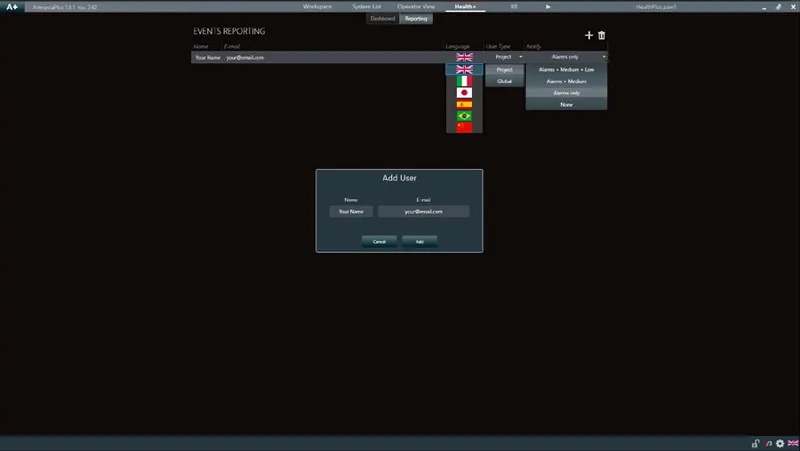
Events Reporting
Perché HealthPlus funzioniservonoun computer con Armonía Plus in esecuzione e unainternetconnessione.
Qui sotto si vede un esempio di reporting via email di HealthPlus.
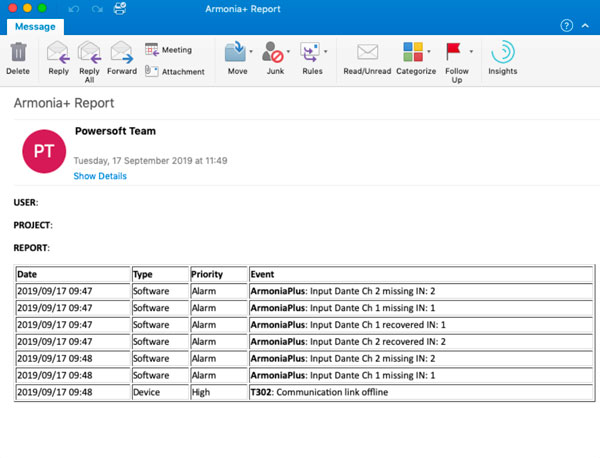
Email Reporting
Posso vedere un elenco degli allarmi?
In Event History possiamo vedere la data dell’evento, il tipo di evento: Device o Software, la priorità: bassa, media o allarme, e la descrizione dell’evento. Possiamo anche esportarli in un file (.xlsx) e rimuoverli tutti.
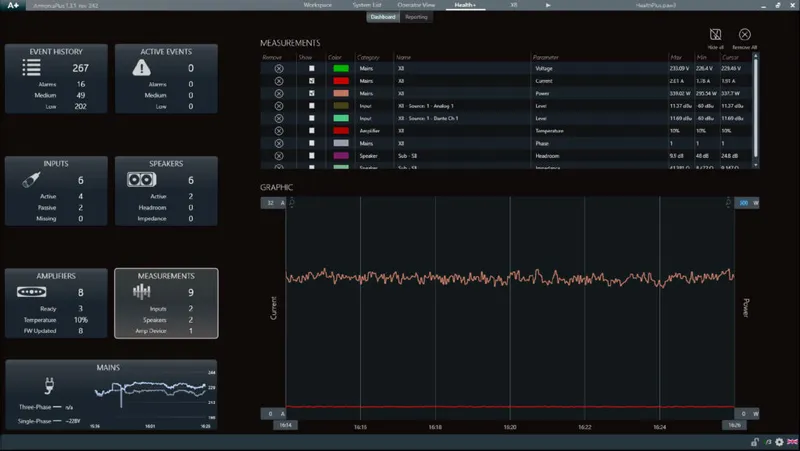
Event History
Active EventsIn "Active Events" possiamo vedere gli eventi e gli allarmi in corso nel sistema. Vediamo anche l’esempio di una perdita di canali audio: si vede esattamente quanti canali sono stati persi, con quale formato di ingresso, quale amplificatore e quale canale, così da essere precisi nel risolvere il problema.
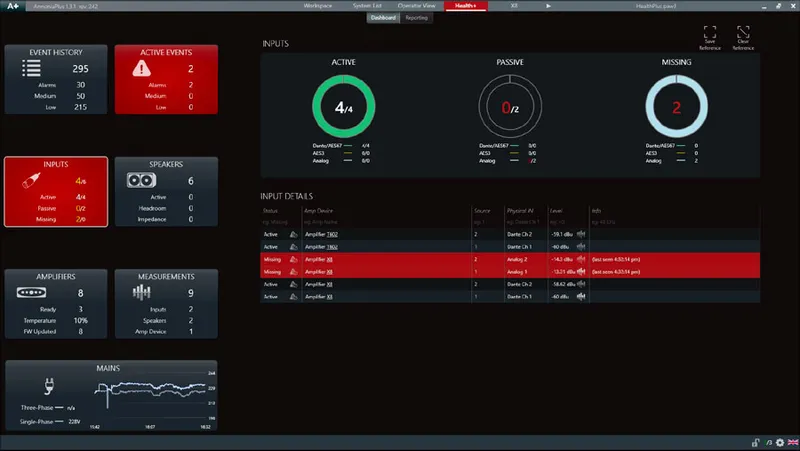
Active Events
Cosa si può misurare con HealthPlus? Mains
Possiamo misurare: fasi, tensione, corrente e potenza. (Figura sotto)
Misure: corrente e potenza.
Nascondi e rimuovi tutto
HealthPlus può avere al massimo 10 misure attive e mostrare al massimo 2 range diversi per volta; è possibile nascondere le misure ed eliminarle tutte.
Le misure salvate si riferiscono all’ultima ora di utilizzo.
Cosa si può misurare con HealthPlus? Amplifiers
Possiamo misurare la temperatura.
Cosa si può misurare con HealthPlus? Outputs
Possiamo misurareHeadroomeImpedenzadeldiffusore. (Figura sotto)
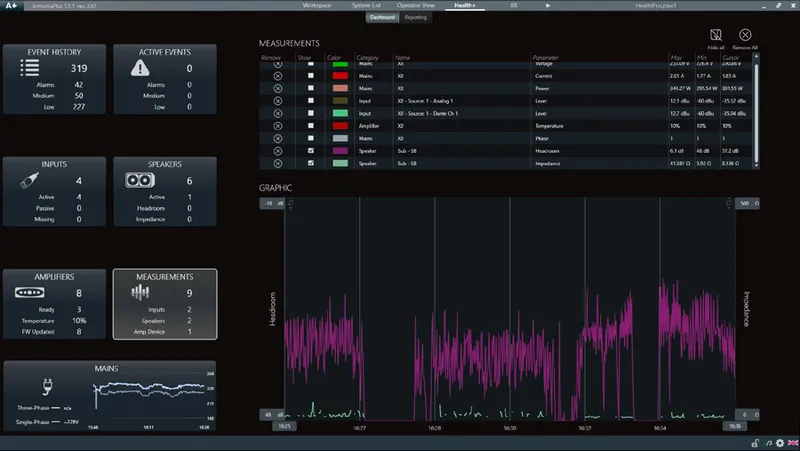
Misure diffusori: headroom e impedenza.
Cosa si può misurare con HealthPlus? Inputs
In HealthPlus possiamo misurare diversidatidi un sistema. Queste misure possono riguardare i canali di ingresso, i dati relativi aidiffusori,e le misure che riguardano la rete elettrica. Per selezionare una misura, fare clic sull’icona della misura.
Le colonne presenti nelle misure sono:
- Rimuovi e Mostra
- Colore: permette di cambiare il colore della misura.
- Categoria, Nome e Parametro
- Max e Min: indica il valore massimo e minimo di quella specifica misura.
- Cursore: mostra il valore nel punto in cui è posizionato il mouse.
Inputs Possiamo misurare il livello di ingresso in tutti i formati,Dante / AES67,AES3(Digitale) eAnalogico. (Figura sotto)
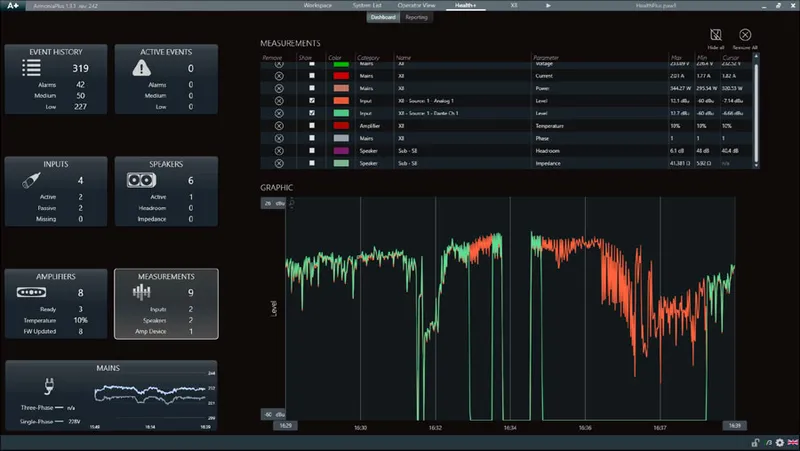
Misure ingressi: Dante e analogico in Backup Strategy.
Cosa si può monitorare con HealthPlus? Mains
Mains In questa sezione è possibile monitorare la rete elettrica degli amplificatori. (Figura 5)
- Stato
- Nome rack: il rack in cui sono posizionati nelworkspace.
- Dispositivo amp: il loro nome.
- Modello amp (seriale): il modello dell’amplificatore e ilnumero diserie.
- Fase
- Tensione
- Corrente
- Power
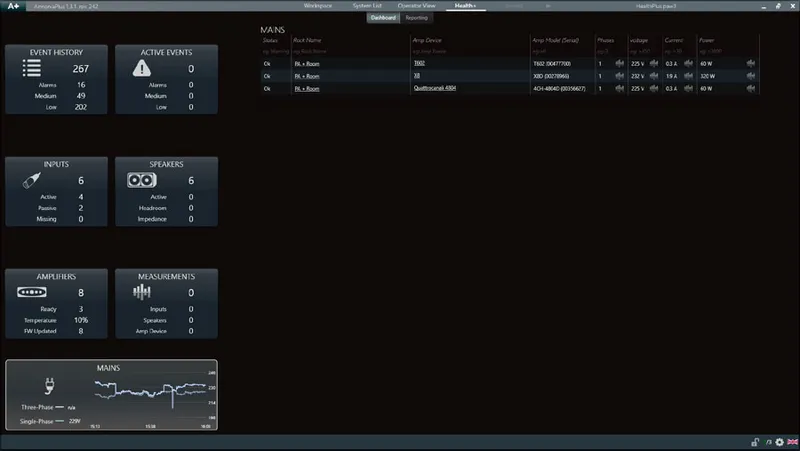
Figura 5 - Mains
StatoLo stato dell’amplificatore nella scheda‘Mains’può essere:
- Ok
- Virtuale
- Offline: quando perdiamo laconnessionecon un amplificatore o quando lo spegniamo.
- Avviso(Fase): quando si verifica una perdita di fase.
- Avviso(Tensione): quando un amplificatore si discosta dallamedia.
Cosa si può monitorare con HealthPlus? Amplifiers
Amplifiers In questa sezione è possibile monitorare lo stato degli amplificatori per nome, modello, numero di serie,temperatura, efirmware. (Figura 4)ReadyNella categoria ready possiamo monitorare gli amplificatorionline,stand-by,eoffline.TEMPERATURAOgni modello di amplificatore ha intervalli di temperatura di lavoro diversi e punti diversi all’interno dell’amplificatore in cui la temperatura viene rilevata per esseremonitorata, e per semplificare la lettura al cliente finale abbiamo scelto un nuovo modo di visualizzarla inpercentuale.
- 0% - 100%: è un intervallo ottimale di lavoro.
- 100% – 150%:Limitale uscite per ridurre ilcaloree favorire ilraffreddamento.
- > 150%: l’amplificatore potrebbe spegnersi per proteggersi.
Firmware In Firmware possiamo monitorare il numero totale di amplificatori:
- Aggiornato: che ha l’ultimo firmware disponibile.
- Non aggiornato: amplificatori per cui è disponibile unfirmwarepiù recente per l’upgrade.
- Non supportato
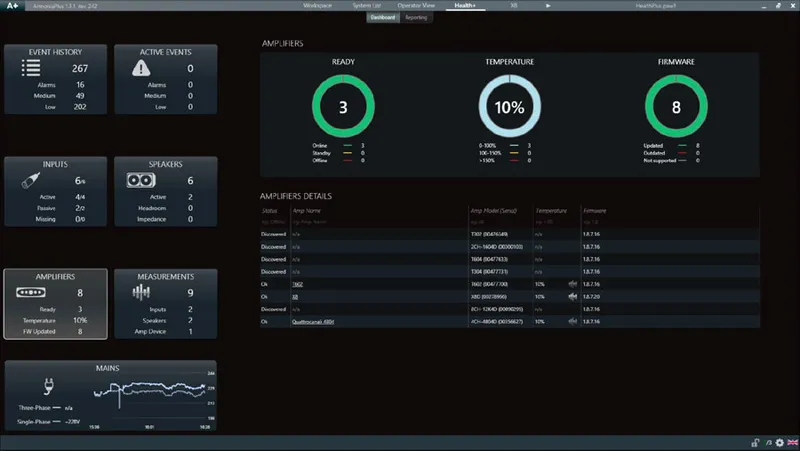
Figura 4 - Amplifiers
StatoLo stato dell’amplificatore nella scheda ‘Amplifiers’ può essere:
- Ok
- Virtuale
- Rilevato: un amplificatore visto indiscovery, ma non aggiunto al workspace.
- Stand-by
- Non aggiornato: amplificatori per cui è disponibile un firmware più recente per l’upgrade.
- Non supportato
- OverTemp: >150%
Cosa si può monitorare con HealthPlus? Speakers
Speakers In questa sezione è possibile monitorare lo stato dei diffusori, a quale amplificatore sono collegati, a quale uscita sono collegati, la descrizione delle vie, il gain complessivo di uscita, l’headroom e l’impedenza del diffusore. (Figura 3)
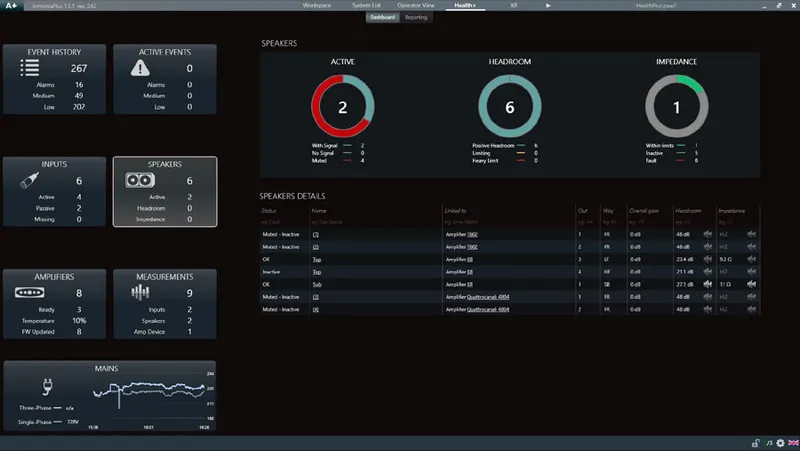
Figura 3 - Speakers
AttivoIn attivo possiamo monitorare il diffusorecon segnale,senza segnale(senza segnale) ein mute.HeadroomIn headroom possiamo monitorare:
- Headroom positivo:Significa che c’è ancora headroom per alzare il volume in caso di necessità.
- In limitazione:Il limite del diffusore è stato raggiunto! Si consiglia di non alzare ulteriormente il volume: se serve più SPL, aumentare il numero di diffusori o scegliere un diffusore più potente.
- Limitazione forte: significa che i canali stanno limitando più di 12 dB digainreduction.(Potrebbe dipendere da un sistema sottodimensionato: aumentare il numero di diffusori o scegliere un diffusore più potente.)
ImpedenzaIn questa sezione è possibile monitorare i diffusori che lavorano entro l’intervallo disoglianominale, quelli inattivi e i diffusori in guasto.
- Entro l’intervallo: si basa sull’impedenza inserita nelle informazioni del preset del diffusore (.spk3). Se non viene inserito alcun valore, il risultato è sempre entro l’intervallo nominale.
- Inattivo: quando l’amplificatore non sta leggendo l’impedenza, viene mostrata l’ultima misura effettuata.
- Guasto: quando la misura è fuori dall’intervallo di soglia nominale stabilito.
Per esempio, con un diffusore da 8 Ω il limite superiore è 4x (32 Ω) e il limite inferiore è 1/2 (4 Ω), quindi sopra 32 Ω e sotto 4 Ω HealthPlus invia un allarme Fault. La dicituraHi-Zcompare nella Serie X e nella Serie Ottocanali sopra 400 Ω, e nella Serie T, Duecanali e Quattrocanali sopra 100 Ω.
Cosa si può monitorare con HealthPlus? Inputs
Inputs In questa sezione è possibile monitorare i canali di ingresso e la loro quantità totale, divisi nelle categorieAttivo,PassivoeMancante. (Figura 1)
Attivo
Sono gli ingressi che stanno riproducendo, indipendentemente dal formato. Possiamo monitorare il numero totale di canali di ingresso per:
- Dante / AES67
- AES3(Digitale)
- Analogico
Inoltre, in stato, è possibile ignorare uno o più canali così che HealthPlus non segnali sempre un allarme. Per esempio quando si mette inmuteil master del mixer o tra un brano e l’altro con un media player.

Passivo
Sono i segnali presenti nellastrategia dibackup, pronti a diventare attivi quando serve.
Per esempio, per la ridondanza degli ingressi, quando perdiamo un ingresso digitale e abbiamo un segnale analogico nella strategia di backup.
Mancante
Segnali persi da quando è stato salvato il riferimento.
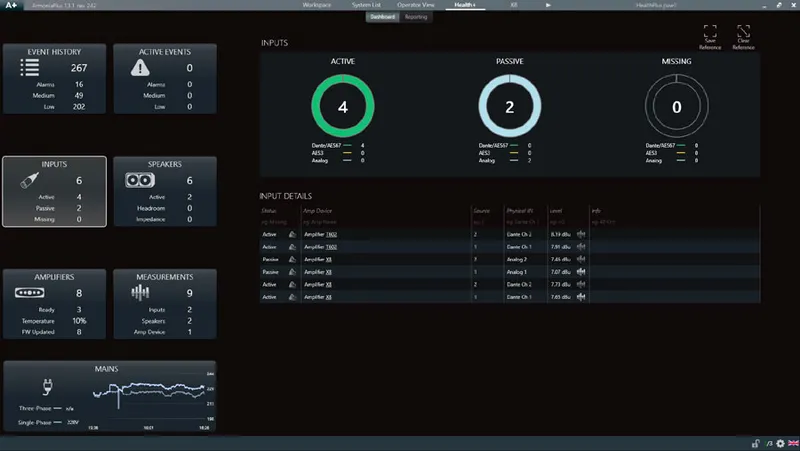
Figura 1 - Inputs
Salva e cancella il riferimento
Con HealthPlus è possibile monitorare il numero di segnali in ingresso e si può anche salvare un riferimento, così che Armonía Plus invii unallarmequando questo riferimento cambia. Facendo clic su salva il riferimento, (4/4), cioè il numero di canali presenti / il numero di canali di riferimento.
Per esempio quando si perdono uno o più canali di ingresso. Un momento consigliato per attivare questo riferimento è alla fine di un soundcheck o alla fine di un’installazione. (Figura 2)
Figura 2 - Salva e cancella il riferimento
Cos’è HealthPlus?
È il nuovo sistema dimonitoringemeasurementdi Armonía Plus, che permette di monitorare con precisione ogni amplificatore, ogni diffusore e i segnali in ingresso e in uscita. Inoltre consente di misurare molte informazioni utili per l’analisi.
HealthPlus sostituisce la precedente scheda ‘Events’del software e offre a fonici e integratori un ambiente di monitoraggio semplificato di tutti gli elementi di un impianto audio, con comunicazione, controllo e reportistica migliorati e prestazioni ancora migliori di prima. La visualizzazione aggiornata di HealthPlus mette a disposizione dei tecnici una suite completa di controlli diagnostici per monitorare in tempo reale lo stato di salute e l’efficacia di qualsiasi impianto audio, e si può usare con un PA da touring o in installazioni fisse come cinema, aeroporti, parchi a tema e altro. Oltre al monitoraggio degli ingressi per amplificatori di potenza, diffusori e altri dispositivi collegati, il sistema è in grado di misurare indicatori dello stato dell’impianto come headroom, temperatura, tensione e impedenza per garantire prestazioni ottimali di tutti gli elementi, e avvisa automaticamente gli utenti in caso di malfunzionamenti o guasti. I tecnici possono inoltre usare la funzione Event History per tracciare i programmi caricati e gli accessi degli utenti e per diagnosticare i problemi di sistema di lungo periodo. Infine HealthPlus ha una reportistica migliorata, che permette di seguire più indicatori insieme su un registro di un’ora per un monitoraggio più dettagliato dell’impianto.
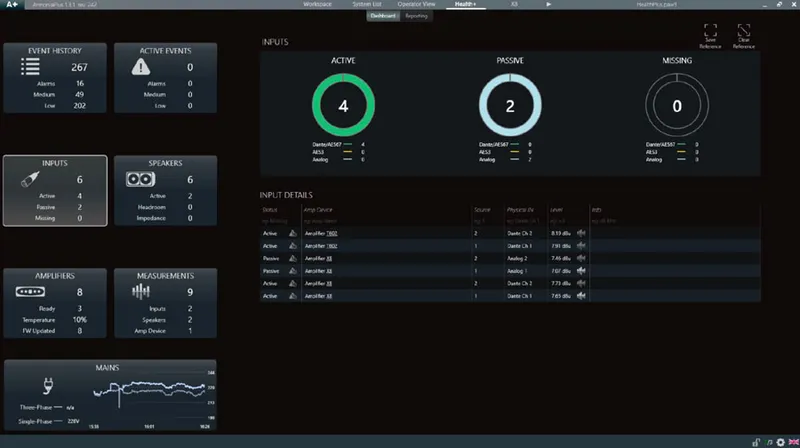
App View
Alla scheda ‘ Views Designer’ si accede dalla parte alta della finestra Workspace di Armonía Plus 2.0 oppure premendo F3 sulla tastiera. In questa scheda si trova la scheda App View, sul lato sinistro della finestra Views Designer.
Per aggiungere una nuova App View basta selezionare “New App View”. È possibile eliminare, rinominare o duplicare la App View corrente.
Sul lato destro della finestra Views Designer si accede al menu App View Properties. Tra le View Functions si possono attivare Zones, System Scenes e Global Power On/Off. Nella schermata App View mostrata si possono selezionare zone multiple o indipendenti e controllare livelli, sorgenti e mute.
Attivando le System Scenes si possono richiamare le scene con la pressione di un solo pulsante. Attivando Power si ottiene il controllo globale completo degli amplificatori tenendo premuto il pulsante per qualche secondo.
Infine si può rendere privata questa App View e decidere se richiedere una password per l’accesso ai controlli. Si può anche generare il QR code di questa App View per condividerla con altri Utenti.
Quali dati si vedono nella System List?
La System List mostra i dettagli principali di tutti gli amplificatori che compongono il Setup corrente (on-line o off-line). La System List è uno strumento utile sia negli eventi live sia in manutenzione, dove vanno monitorate più unità.
RIGA DI INTESTAZIONE
La vista è completamente personalizzabile: si può scegliere quale colonna mostrare o nascondere. Fare clic destro sulla riga di intestazione e scegliere tra le seguenti:
Dante Name
Load Imp. W
Mains limit
Preset list revision (solo per Loto)
Modello
Preset ( Snapshot. pam )
On/Off
MAC Address
Mains
Scheduler
Regolazioni di routing
Passare da un invio mono a uno stereo o sommato dentro la skin di installazione di Armonía Plus è rapido. Il software permette all’utente di gestire il routing del sistema con un semplice clic del mouse. In questo video spieghiamo come regolare le assegnazioni di routing in un progetto, prendendo come riferimento un esempio esistente chiamato ‘Install One’.
Per accedere alle assegnazioni di routing in Armonía Plus occorre selezionare la scheda ‘Config’ > ‘Routing’ nella parte bassa del Workspace. In questa scheda si trova il ‘Source Format’: Mono, Stereo e Multi-Channel. Selezionando mono e scegliendo i diffusori della ‘Zone 2’ si può decidere se questo gruppo di diffusori è ‘ ON’, il che permette alla sorgente di inviare il segnale. C’è anche l’opzione ‘ OFF’, che mette in mute l’invio.
Ora selezioniamo ‘Stereo’ nel riquadro ‘Source Format’ qui sotto. Scegliendo ‘Stereo’ e facendo clic sul diffusore point source della ‘Zone 1’ si può impostare il diffusore su un invio ‘Left’, ‘Right’ oppure ‘Summed Left and Right’. Si nota che la ‘Zone 1’ è configurata come invio ‘Stereo’ con entrambi gli invii ‘Left’ e ‘Right’ selezionati nella zona. La ‘Zone 2’ e la ‘Zone 3’ sono impostate come invio ‘Summed Left and Right’. Anche questi invii si possono mettere su ‘OFF’, esattamente come mostrato nel ‘Source Format’ ‘Mono’.
Scegliendo ‘Multi Ch.’ nel riquadro ‘Source Format’ l’utente può assegnare più canali ai singoli diffusori. Questa opzione di routing si può usare per i sistemi surround e supporta un sistema Dolby Atoms a sessantaquattro canali se usata insieme a un processore Dolby Atmos.
Armonía Plus serve a far procedere l’installazione in modo rapido ed efficiente. Il routing in Armonía Plus è semplice e intuitivo e dà all’utente la sicurezza di sapere che il proprio sistema è instradato correttamente.
Mono-Mix Source Dante Sharing
Armonía Plus 2.3 introduce il Mono-Mix Source Dante Sharing. Questa nuova funzione riguarda l’uso del sistema Dynamic Music Distribution di Powersoft e permette di avere più sorgenti stereo nei progetti quando si usano i modelli MEZZO AD a 4 canali per pilotare 2 o più zone.
Poter distribuire una sorgente stereo come Mono-Mix su Dante dà valore al sistema. Ora si possono risparmiare canali di ingresso Dante sugli amplificatori riceventi e avere così una selezione di sorgenti stereo diversa per ogni zona. Questo permette per esempio di usare un solo MEZZO 604AD per pilotare quattro zone indipendenti, ciascuna con una sorgente di musica di sottofondo diversa.
L’uso di questa funzione riguarda solo i progetti che usano modelli MEZZO AD. La condivisione Mono-Mix su Dante è limitata alle sorgenti collegate fisicamente agli ingressi analogici dei MEZZO AD e condivise su Dante.
Per aggiungere una sorgente Mono-Mix in Armonía Plus basta scegliere Design > Add e selezionare ‘Source’ nella finestra superiore del workspace dei diffusori. Con la sorgente nel workspace, selezionarla e scegliere ‘Analog’ come formato. Poi selezionare ‘ Mono ( L+R mix )’ nel menu a tendina. Infine scegliere ‘ edit patch’, assegnare left e right agli ingressi 1 e 2 e attivare la condivisione Dante.
Armonía Plus 2.3 dà all’utente più sorgenti stereo nei progetti che pilotano 2 o più zone con MEZZO AD a 4 canali. Un altro esempio di tecnologie Powersoft a supporto di una base di utenti in continua crescita.
Armonía Plus ha una funzione Autosave?
Sì. L’Autosave si gestisce da 'Options' (A+), 'General', configurando i parametri sotto la voce Autosave. Il pulsante "Open Autosave Folder" serve a richiamare i file salvati. Ai file di autosave si accede anche facendo clic sul logo A+ e scegliendo "New/Open"
Come si salva un Template?
Basta creare il progetto, andare nel menu A + e scegliere Save as template. A ogni apertura di Armonía Plus ci sarà l’opzione di partire dal progetto creato in precedenza.
Quanti gruppi si possono assegnare a un diffusore?
Fino a 8 gruppi Advanced/Array.
Quanti filtri posso impostare nei gruppi advanced/array?
Fino a 32 filtri per layer, 3 layer per ogni EQ, per un totale di 96 filtri per canale.
Come posso resettare il mio amplificatore Powersoft?
Aggiungere il dispositivo al workspace, fare clic destro sull’amplificatore e scegliere Device-->Reset
Dove trovo i plugin per i costruttori OEM?
Nel Market Place (che si trova nel menu A +), dove si possono installare i plug-in già presenti e le librerie di preset che ogni brand mette a disposizione. Se il plug-in cercato non si trova nel Market Place, conviene contattare il supporto di quel brand, che darà assistenza.
Che cos’è Health +?
È il nuovo sistema di monitoraggio e misura di Armonía Plus, che permette di monitorare con precisione ogni amplificatore, i diffusori e i segnali di ingresso e uscita. Permette inoltre di misurare molte informazioni da analizzare.
Dove sono finiti gli eventi di Armonía Plus, non li trovo più?
Gli eventi sono stati sostituiti dal nuovo sistema di monitoraggio e misura chiamato Health +. A Health + si accede dalla sezione in alto al centro di Armonía Plus.
Come posso aprire automaticamente un progetto Armonía Plus a ogni accensione del computer?
Basta copiare un collegamento al progetto in questa cartella: C:\Users\admin\AppData\Roaming\Microsoft\Windows\Start Menu\Programs\Startup
Posso aggiungere immagini personalizzate ai miei preset dei diffusori?
Sì, con il nuovo .spk3 si possono aggiungere immagini personalizzate, aggiungere le MEQ e inserire dati utili per il cliente finale. Altre informazioni si trovano dentro il DSP di un amplificatore come quelli della Serie X, alla voce: Speaker configuration.
Non riesco a fare il patch del mio ingresso Dante da Armonía Plus, cosa manca?
Per prima cosa, per questa funzione serve Armonía Plus V1.4 o superiore. Per poter fare il patch dell’ingresso Dante dell’amplificatore da Armonía Plus, selezionare il logo "A+", andare in "Options" e, in "Options", scegliere "Communication Manager". In "Communication Manager" selezionare la colonna "Dante" per la porta di rete che si sta usando. Va tenuto presente che se Dante è abilitato per quella porta, lo è anche Armonía Plus. Per disabilitare Armonía Plus su quella porta, fare clic sul pulsante di opzione per portarlo su "OFF".
Che cos’è la MEQ "Manufacturer EQ"?
Le MEQ sono una serie di equalizzazioni che il costruttore sviluppa per un diffusore o una serie di diffusori: per compensare le basse frequenze (accoppiamento dei diffusori), per compensare la perdita in aria (long, medium, short throw) e per l’equalizzazione Low / High Contour o per i generi musicali.
Esiste una versione Mac OS di Armonía Plus
Al momento Armonía Plus è solo per piattaforma Windows, ma si può usare su Mac OS con un software di macchina virtuale come "Parallels" o simili. L’application note su come farlo è disponibile qui
Moduli di amplificazione
20 domandePotete indicarmi quanti amplificatori 3004PFC4 si possono collegare in daisy chain tramite PowerCON?
Con linea @ 16A
N° 4 @ 230V N° 2 @ 115V
Con linea @ 32A
N° 8 @ 230V N° 4 @ 115V
Come posso scaricare la licenza ProManager per l’accesso?
La licenza si scarica direttamente dalla pagina “OEM Manufacturer Registration”.
- Andare alla pagina OEM Manufacturer Registration seguendo questo link http://armoniaproman.powersoft.it/
- Accedere con il proprio account e la propria password
- Compaiono i propri dati e, se lo staff Powersoft ha confermato la registrazione, sarà possibile scaricare la licenza. A quel punto basta fare clic sul pulsante per avviare il download.
- Una volta ottenuta la licenza, copiarla nella cartella che si trova in questo percorso C:\Powersfot\Armonía ProManager\Settings\Licence
- Riprovare ad aprire ProManager: dovrebbe aprirsi senza richieste.
Quali conseguenze può avere sulle impostazioni del limiter il fatto che un costruttore stabilisca un gain di ingresso/uscita selezionando un DigiMod 38 dB con il jumper da 32 dB inserito? Come funzionano i fattori di scala per il DSP-4 Ω
Quando si sceglie come collegato un modello di amplificatore sbagliato (per esempio DigiMod 1000 invece di DigiMod 2000HV), i diversi fattori di scala portano a misure sbagliate dei meter e a un comportamento sbagliato dei limiter.
Questi fattori di scala sono: il fattore di scala di corrente per la lettura della corrente, il fattore di scala di tensione per la lettura della tensione, il fattore di scala di uscita per ottenere un gain coerente con la risposta di gain dell’amplificatore, il fattore di scala di temperatura per la lettura della temperatura e infine l'“output capacitor value” per migliorare la lettura della corrente (in alcuni amplificatori c’è un condensatore di uscita che rende difficile la lettura della corrente, quindi impostando questo fattore di scala si può dare un condensatore virtuale che elimina il valore di capacità che sporca la lettura)
L’ultima impostazione riguarda l'“active channel”. Serve a rendere compatibili IpalMod e M-Drive con il DSP-4, perché hanno un solo canale di uscita: senza questa selezione il DSP-4 “vede” IpalMod e M-Drive sempre in stato di protezione.
In questo caso, se si seleziona un DigiMod 3004 38dB per un DigiMod 3004 32dB (realmente collegato), l’unica differenza sarà la risposta di gain: il DSP-4 applica +6dB all’ingresso dell’amplificatore, quindi con un segnale sinusoidale @ 1Vrms in ingresso la risposta in tensione e corrente sarà diversa rispetto a quella che si ottiene con l’impostazione di gain giusta. In ogni caso il limiter dovrebbe funzionare bene, perché gli altri fattori di scala sono uguali per entrambi i tipi di modulo di amplificazione: sarà come aumentare la sensibilità di ingresso del DSP-4.
Come posso modificare il cavo flat del D-Cell504 per collegare due connettori XLR per ogni canale?
Seguendo lo schema si ottiene quello che serve. In ogni caso si raccomanda vivamente di usare questo tipo di cavo solo per la valutazione dell’amplificatore.
Usavamo un sistema operativo a 32bit e quindi Sigma Studio a 32bit. Ho cambiato il sistema operativo passando a 64bit e il software Sigma Studio a 64bit funziona, ma non riesce a leggere i setup “vecchi” a 32bit. Perché non è possibile?
I template di preset creati con una versione x86 di SigmaStudio non sono compatibili con la versione X64, perché il set di istruzioni è diverso. Si consiglia di usare un sistema dedicato alla programmazione con O.S. a 32bit, stabile e funzionante. Per la programmazione del DSP non serve un PC potente, per esempio con l’ultimo O.S. o con il processore migliore, ma è importante avere un sistema che non si ferma mai.
Come posso bilanciare le uscite DSP ch3-ch4?
È possibile realizzare un circuito di bilanciamento usando un NE5532D per ogni canale di uscita. Per gestire le uscite in modo indipendente si può aggiungere un potenziometro prima della resistenza da 10Kohm. Con questo circuito si ottiene un buon bilanciamento, con un basso livello di distorsione (non misurabile) e il miglior rapporto S/N.
C’è un modo per monitorare l’impedenza di carico collegata al DigiMod?
L’unico modo per monitorare l’impedenza di carico sul DigiMod è usare il software Armonía: serve un convertitore UART/RS485 chiamato ProNet485, che permette la gestione da remoto.
Il D-Cell504 ha la misura dell’impedenza di carico, che darebbe la possibilità di monitorare ogni singolo canale. Questa funzione vale anche in modalità bridge? Se sì, quali pin del connettore si usano?
Non ci sono pin che permettono di monitorare l’impedenza di carico dei diffusori collegati in modalità bridge, ma si possono prendere i singoli valori di ciascun canale e sommarli per ottenerne uno solo: così si ricava l’impedenza di carico in modalità bridge.
Il DSP montato in un DigiMod IS è diverso da quello fornito nel D-Cell504 DSP IS? Si possono scambiare?
Il DSP-C e il DSP-D sono schede esterne montate sul DigiMod IS o fornite con il kit di integrazione, mentre nel D-Cell504 DSP il DSP è interno. Il DSP-C/DSP-D non si può usare nemmeno per il D-Cell.
Che cosa indicano i led sulla control-board plus della Serie DigiMod?
Lato sinistro / lato destro: ci sono due LED gialli che indicano la presenza di segnale.
In alto al centro (da sinistra a destra): ci sono 5 led che indicano rispettivamente:
Protezione: il led si accende in rosso quando la protezione interviene sull’uscita 1 (per esempio quando l’uscita è in cortocircuito)
La presenza di +5: è un led verde, normalmente acceso quando il modulo è acceso.
La presenza di +12: è un led verde, normalmente acceso quando il modulo è acceso
La presenza di -12: è un led verde, normalmente acceso quando il modulo è acceso.
Protezione: il led si accende in rosso quando la protezione interviene sull’uscita 2
Posso mettere in parallelo entrambe le uscite del D-Cell504 senza problemi, per portare l’impedenza minima del diffusore a 2 Ohms?
È una pratica sconsigliata, che aumenta il rischio di danni. I due canali di uscita del modulo di amplificazione non sono perfettamente uguali (uno è invertito rispetto all’altro) e il segnale in uscita, anche se il segnale di ingresso è lo stesso per ogni modulo, viene elaborato in modo diverso. Nei nostri moduli di amplificazione l’impedenza minima di carico è sempre 4ohm e non è possibile avere un’impedenza di carico più bassa.
Che cosa indicano i led sulla mainboard del DigiMod 3000 PFC?
In alto a sinistra: ci sono tre LED verdi (tranne quello centrale, che è giallo). Indicano rispettivamente (da sinistra a destra):
La presenza di +18: questo led è normalmente acceso quando il modulo è acceso.
Se la modalità Energy Save è attiva, questo led è normalmente acceso quando il modulo è acceso (l’Energy Save è abilitato per impostazione predefinita).
La presenza di +VCC
Questi led devono essere normalmente accesi quando il modulo è acceso.
In alto a destra: ci sono tre LED verdi che indicano rispettivamente (da sinistra a destra):
La presenza di -VCC,
La presenza di +7VDC
La presenza di -18
Questi led devono essere normalmente accesi quando il modulo è acceso.
In basso a sinistra: c’è un LED giallo che si accende quando la ventola è attiva
Nel modulo D-Cell504 4ch la ventola centrale non funziona anche se la scheda è calda, è normale?
Sì, è un comportamento normale, perché la ventola parte quando la temperatura del modulo è di circa 60°. È strano solo se il modulo supera questo valore e la ventola non parte. In ogni caso il modulo va in protezione termica quando la temperatura supera circa 75°, riducendo il segnale in uscita.
Come posso impostare il DigiMod per usarlo @ 110V?
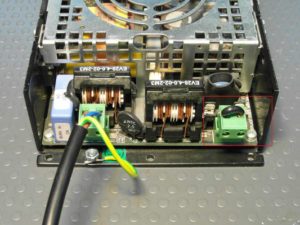
Guardare l’immagine e seguire questi passaggi:
- Inserire il jumper nel connettore phoenix a 2 poli chiamato F1 (sul lato destro dell’amplificatore).
- Collegare la rete (120v) al connettore phoenix CN1 (sul lato sinistro dell’amplificatore)
Vorrei sostituire la ventola del DigiMod, qual è il suo NPN?
Il DigiMod monta una ventola ADDA con cablaggio incluso, prodotta dal nostro fornitore. Si può comprare la sola ventola senza cablaggio e collegare il molex seguendo il pin-out della ventola originale.
Cercare l’NPN: AD0824UB-D90(T)
Per il DigiMod 3000 PFC, qual è il consumo di corrente delle 2 unità che lavorano insieme?
∼7,6A @ 115V
∼4A @ 130V
∼4A @ 230V
Ho un modulo di amplificazione impostato a 230Vac. Appena lo accendo, alimentandolo a 230Vac, la ventola gira per qualche secondo. Se lascio il modulo impostato a 230Vac e lo alimento a 125Vac, la ventola comincia a girare a bassa velocità senza fermarsi. C’è una spiegazione?
Quando il DigiMod viene acceso la ventola gira per qualche secondo, poi riparte solo dopo che è stata superata la soglia limite di temperatura, per raffreddare l’amplificatore. Quando si alimentano 230Vac su un DigiMod impostato a 230Vac, il comportamento della ventola è normale, come descritto nella domanda. Se invece si alimentano 125Vac su un DigiMod impostato a 230Vac, l’alimentatore del modulo prova ad avviare tutto il processo, ma la tensione è più bassa di quella necessaria. In questo caso il microprocessore tenta di avviarsi (e quindi fa girare la ventola), poi, per via dell’assorbimento causato dal tentativo di avvio, il DigiMod raggiunge il valore di tensione che fa scattare la protezione chiamata “undervoltage”. Il comportamento diventa una specie di ciclo, perché il modulo tenta di mettersi in funzione ma non ci riesce, quindi riprova di continuo. Per questo la ventola sembra muoversi di continuo, ma dipende dalla sua inerzia meccanica.
Come devo collegare l’ingresso di segnale al D-Cell504, senza interfaccia di ingresso, se voglio usarlo in configurazione Mono input?
Se si usa il D-Cell504 in configurazione Mono Input, bisogna collegare l’ingresso al canale 1 e al canale 2 in parallelo, seguendo queste istruzioni:
1) Collegare il segnale di ingresso al canale di ingresso 2 sul connettore CN1:
N2- al PIN4
N2+ al PIN5
GND al PIN6
2) Collegare il canale di ingresso 2 in parallelo al canale di ingresso 1 sullo stesso connettore CN1:
PIN5 al PIN22
PIN4 al PIN23
PIN6 al PIN21
BY1 in/out e BY2 in/out sono i pin di ingresso e uscita per collegare un potenziometro esterno che controlla il canale di ingresso, oppure per aggiungere qualcosa come un filtro HP analogico o un attenuatore pad. Per non aggiungere alcun tipo di elaborazione in ingresso, collegare fra loro questi pin:
PIN7 al PIN8
PIN19 al PIN20
Come devo collegare i connettori micro-match dall’interfaccia di ingresso alla scheda DSP-D/C?
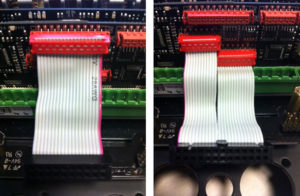
Le immagini qui sotto spiegano come collegare i connettori micro-match. Si può prendere come riferimento il tipo di zoccolo per decidere come orientare il micro-match: un cavo flat ha due connettori micro-match per un totale di 26 poli, l’altro ha un solo connettore micro-match da 20 poli. Attenzione al filo rosso nei cavi flat: serve a individuare qual è il primo pin.
Che differenza c’è fra Lite e Pro Programming Board?
La Lite Programming board permette di memorizzare un preset per volta con SigmaStudio collegato via porta USB. Serve dare un comando “link compile download” e poi premere il pulsante store per salvare il preset appena compilato nello slot preset selezionato dall’interfaccia di ingresso del modulo di amplificazione.
La Pro Programming board è pensata per la produzione di serie: permette infatti di memorizzare un intero pacchetto di 4 preset, ottenuti da una specie di “diffusore master”. Come la Lite Programming Board, il tipo Pro permette di memorizzare un preset per volta nel DSP del diffusore che consideriamo il “master”, sempre usando il PC per dare un comando “link compile download” da SigmaStudio. Oltre alle funzioni in comune con la Lite Programming Board, il tipo Pro permette di memorizzare nella propria memoria EEPROM tutti e 4 i preset appena salvati nel diffusore “master”, in modo da salvare questo pacchetto completo in ogni diffusore che si vuole inizializzare. L’operazione è possibile senza collegamento al PC e senza alimentazione (è il modulo di amplificazione ad alimentare la Pro Programming Board).
Generale
1 domanda4.7 Stati dei siti
I siti possono assumere fino a 7 stati, che indicano lo stato di salute e la presenza di eventi attivi:
OK:non ci sono eventi attivi e le notifiche sono attive.
LOW:ci sono “x” eventi attivi a bassa priorità in corso sul sito
HIGH:ci sono “x” eventi attivi ad alta priorità in corso sul sito
LOW & HIGH:ci sono “x” eventi attivi a bassa priorità e “x” ad alta priorità in corso sul sito
CRITICAL:il numero di canali con almeno un evento ad alta priorità, o appartenenti a un dispositivo con un evento ad alta priorità oppure offline, è pari o superiore al 50% del totale dei canali dei dispositivi del sito
OFFLINE:Tutti i dispositivi del sito sono offline
SILENCED:Tutte le notifiche del sito sono disattivate